Personeel
Plan je medewerkers per project, beheer diensten en deel persoonlijke agendafeeds via iCal.
Wat is de personeelsmodule?
De Personeel-module brengt personeelsplanning samen met je verhuuragenda. Medewerkers worden gekoppeld aan offertes en projecten, zodat je altijd weet wie er ingepland staat voor welk evenement.
De module bestaat uit drie tabbladen:
Kalenderoverzicht van alle ingeplande medewerkers per dag, week of maand. Toont diensten gekoppeld aan projecten en offertes.
Beheer je medewerkerslijst: voeg nieuwe medewerkers toe, stel hun type in en activeer of deactiveer accounts.
Configureer iCal-feeds voor de gehele personeelsplanning en genereer persoonlijke agenda-links per medewerker.
De personeelsplanning is gekoppeld aan de verhuuragenda. Wanneer een product met de categorie Personeel in een offerte staat, wordt er automatisch een rol aangemaakt in de planning.
Tabnavigatie
Tab 1 — Planning
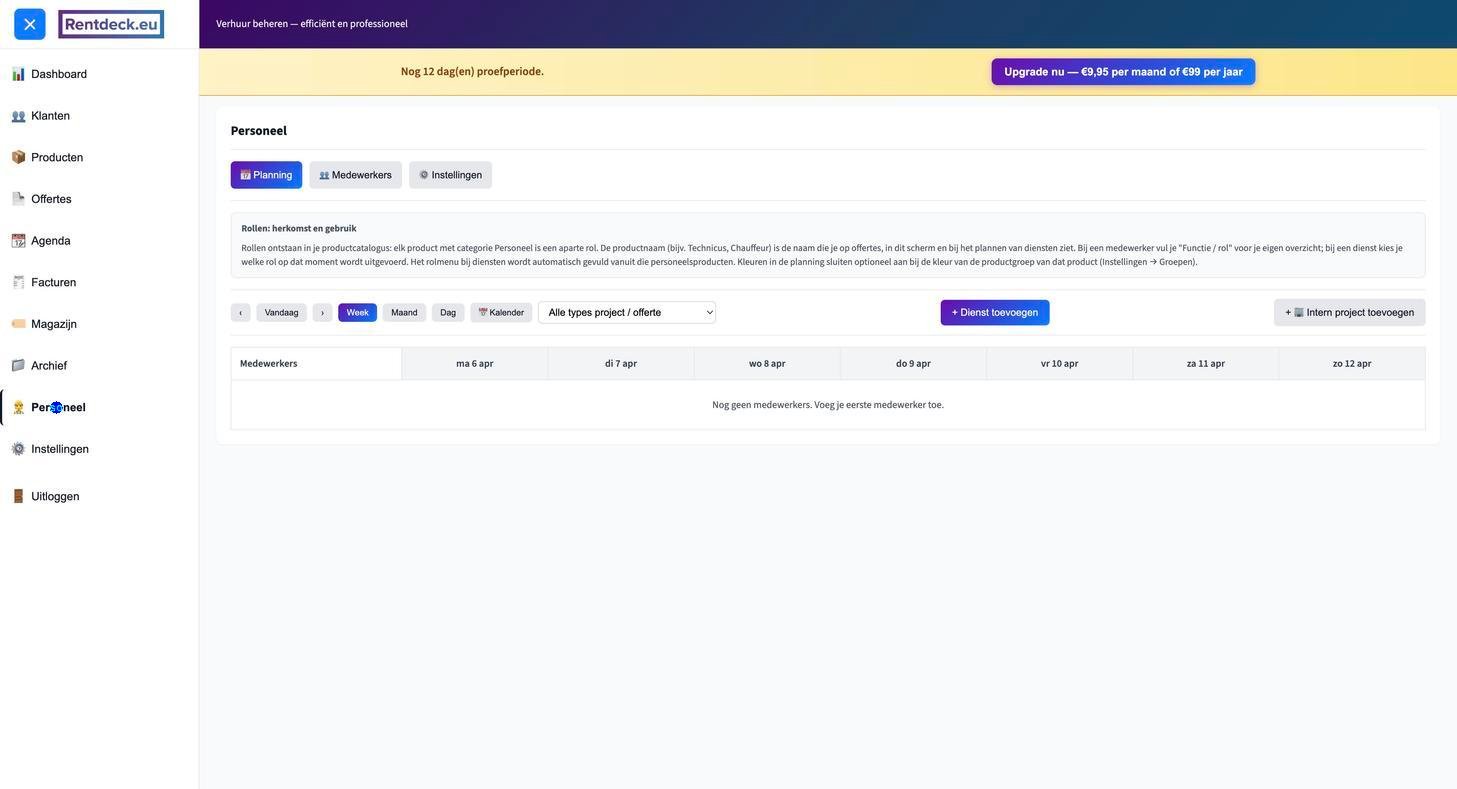
Personeelsplanning met week/maand/dag weergave en projectfilter.
Het planningsoverzicht toont een kalender met medewerkers op de Y-as en datums op de X-as. Elke dienst of toewijzing wordt als een blok weergegeven op de dag waarop de medewerker ingepland staat.
Weergave-opties
Gebruik de knoppen rechtsboven om te wisselen tussen:
Navigatie
Gebruik de pijlknoppen ← en → om door de periodes te bladeren. Klik Vandaag om direct terug te springen naar de huidige datum.
Filteren op projecttype
Via het dropdown Alle types project / offerte filter je de planning op een specifiek projecttype of offerte. Zo zie je direct welke medewerkers zijn ingepland voor een bepaald project.
Acties
| Knop | Beschrijving |
|---|---|
| + Dienst toevoegen | Voeg een nieuwe dienst toe voor een specifieke medewerker, gekoppeld aan een project of offerte. |
| + Intern project toevoegen | Maak een intern project aan dat niet gekoppeld is aan een klant of offerte, zoals magazijnwerk of een teambijeenkomst. |
Personeelsrollen worden automatisch aangemaakt op basis van producten in de catalogus met de categorie "Personeel". Voeg dus eerst producten toe voor de personeelsfuncties die je gebruikt — zoals "Technicus", "Chauffeur" of "Decorbouwer" — voordat je de planning gaat invullen.
Tab 2 — Medewerkers toevoegen
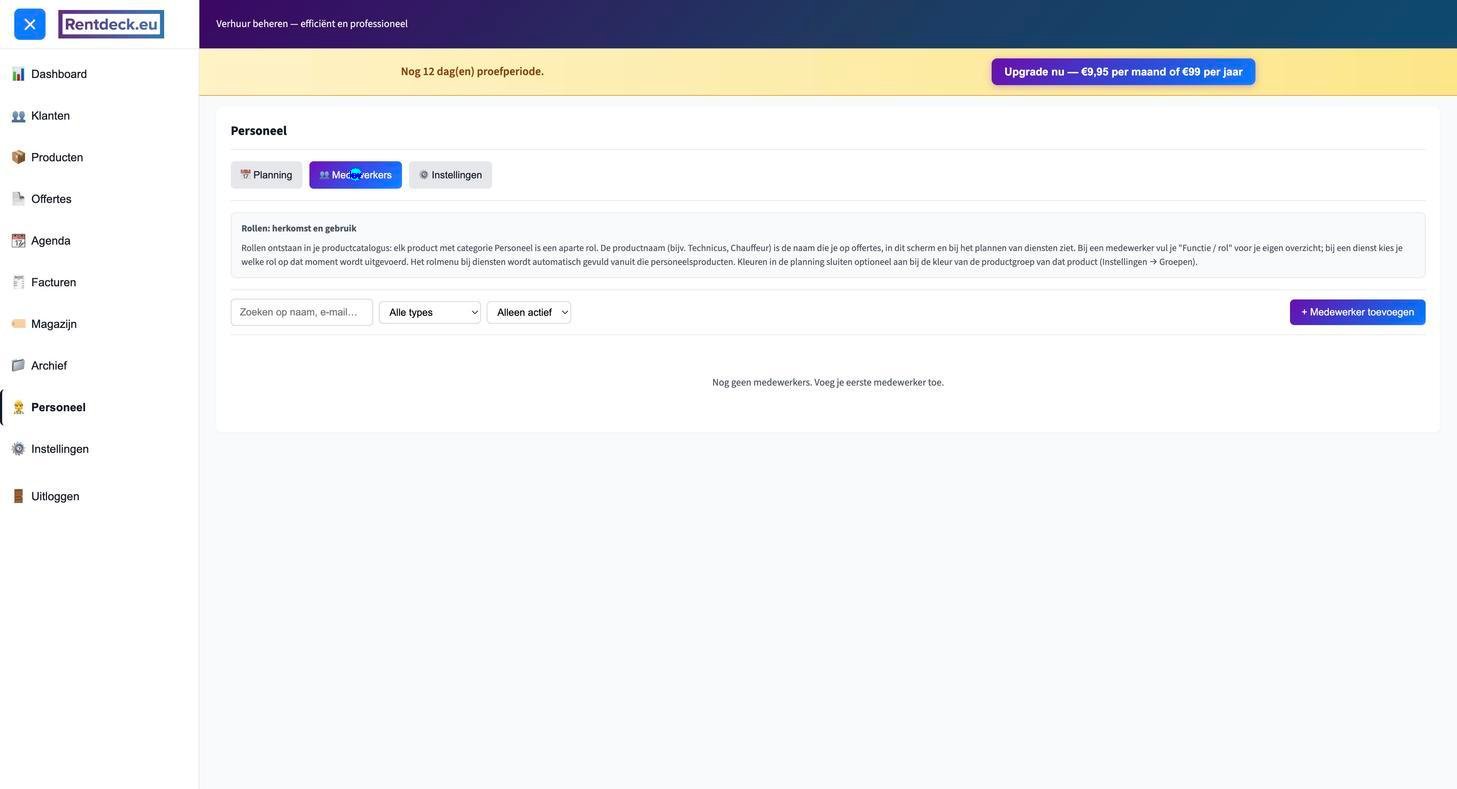
Medewerkersoverzicht met zoekfunctie en typefilter.
In het tabblad Medewerkers beheer je de lijst van alle medewerkers in Rentdeck. Voeg nieuwe medewerkers toe, pas hun type aan of deactiveer accounts van medewerkers die niet meer actief zijn.
Medewerker toevoegen
-
1
Klik op het tabblad "Medewerkers"
Navigeer naar het tweede tabblad in de Personeel-module.
-
2
Klik "+ Medewerker toevoegen"
De knop staat rechtsboven in het medewerkersoverzicht.
-
3
Vul naam en e-mailadres in
Het e-mailadres wordt ook gebruikt voor de persoonlijke iCal-feed van de medewerker.
-
4
Kies het type medewerker
Selecteer een medewerkerstype uit de lijst. Typen worden geconfigureerd in de Instellingen van de module.
-
5
Klik "Opslaan"
De medewerker verschijnt nu in de lijst en is beschikbaar in de planning.
Zoeken en filteren
| Filter | Beschrijving |
|---|---|
| Zoekbalk | Zoek op naam of e-mailadres van de medewerker. |
| Alle types dropdown | Filter de lijst op medewerkerstype (bijv. Technicus, Chauffeur). |
| Alleen actief toggle | Toon alleen actieve medewerkers en verberg gedeactiveerde accounts. |
Tab 3 — iCal feeds instellen
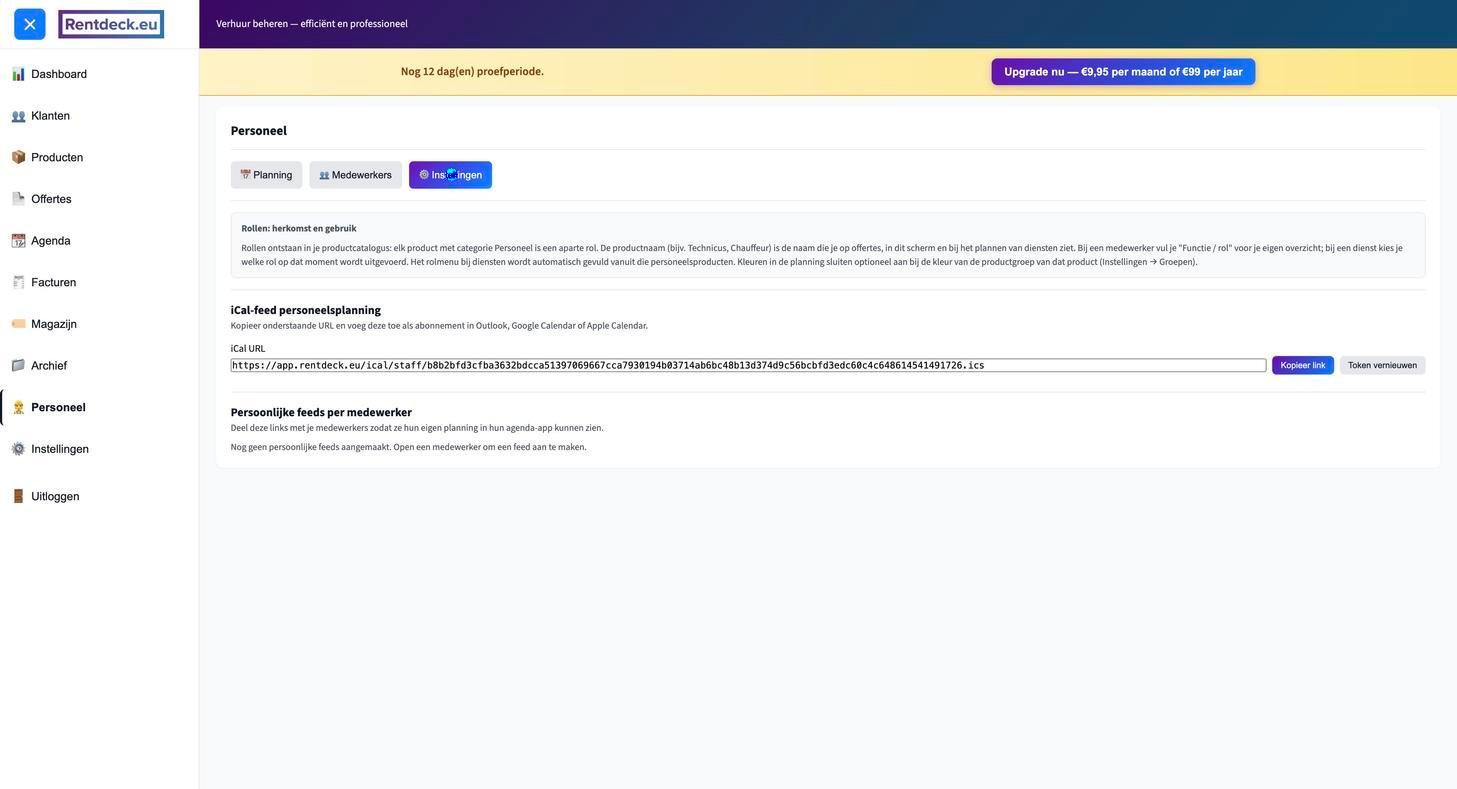
iCal-feedinstellingen voor het abonneren op de personeelsplanning in agenda-apps.
Via het tabblad Instellingen genereer en beheer je iCal-abonnementslinks. Met een iCal-feed kun je de personeelsplanning rechtstreeks in externe agenda-applicaties tonen, zonder handmatig te exporteren.
Soorten feeds
Één URL die de planning van alle medewerkers bevat. Abonneer hierop in Outlook, Google Agenda of Apple Agenda om het volledige personeelsoverzicht te zien. Bedoeld voor planners en leidinggevenden.
Individuele URL's per medewerker. Deel deze link met de betreffende medewerker zodat hij of zij uitsluitend de eigen diensten ziet in de eigen agenda-app.
iCal-link abonneren
-
1
Kopieer de iCal-URL uit Rentdeck
Klik op de kopieerknop naast de gewenste feed in het Instellingen-tabblad.
-
2
Voeg toe in jouw agenda-app
App Stappen Google Agenda Andere agenda's → + → Via URL → plak de URL → Agenda toevoegen Outlook Agenda toevoegen → Van internet → plak de URL → Importeren Apple Agenda Archief → Nieuw agenda-abonnement → plak de URL → Abonneren
Token vernieuwen
De knop Token vernieuwen genereert een nieuwe beveiligingstoken voor de iCal-URL. Gebruik dit als je vermoedt dat de link is gedeeld met onbevoegden. Alle oude links stoppen direct met werken — iedereen die de feed nodig heeft, moet de nieuwe URL ontvangen.
Diensten toevoegen
Voeg een dienst toe om een medewerker in te plannen voor een specifiek project of tijdslot.
-
1
Klik "+ Dienst toevoegen" in de Planning-tab
De knop staat rechtsbovenin de planningsweergave.
-
2
Selecteer de medewerker
Kies de medewerker voor wie je de dienst aanmaakt uit de lijst.
-
3
Kies het project of de offerte
Koppel de dienst aan een bestaand project of een openstaande offerte.
-
4
Stel de datum en tijden in
Kies de startdatum, einddatum en de begin- en eindtijd van de dienst.
-
5
Klik "Opslaan"
De dienst verschijnt direct op de planningskalender en in de persoonlijke iCal-feed van de medewerker.
Tips
- Producten met de categorie Personeel in de catalogus zijn automatisch beschikbaar als rollen in de planning. Maak ze aan vóórdat je begint met plannen.
- Deel persoonlijke iCal-feeds met medewerkers zodat zij hun diensten direct in hun eigen agenda zien — zonder toegang tot Rentdeck.
- Gebruik Token vernieuwen als je de iCal-link wilt intrekken voor externe ontvangers. Alle bestaande links stoppen direct met werken.
- Interne projecten (via + Intern project toevoegen) zijn niet zichtbaar voor klanten en verschijnen alleen in de interne planning.