Instellingen
Configureer je bedrijfsgegevens, documenttemplates, productgroepen, locaties, transport, team en rechten.
Overzicht — 10 tabbladen
De Instellingen-module bevat tien tabbladen die samen alle configuratie-aspecten van Rentdeck afdekken — van bedrijfsgegevens en documenttemplates tot teambeheer en een volledige activiteitenlog.
| # | Tab | Inhoud |
|---|---|---|
| 1 | Bedrijf | Bedrijfsgegevens, logo, BTW/KvK, taal, scan-e-mail |
| 2 | Templates | Visuele editor voor offerte-, factuur- en pakbontemplates |
| 3 | Productgroepen | Beheer groepen, subgroepen en kleuren |
| 4 | Locaties | Locatiedatabase voor projectadressen |
| 5 | Transport | Transportafstandberekening |
| 6 | Demo data | Demogegevens beheren en verwijderen |
| 7 | Account | Abonnement, e-mail en wachtwoord |
| 8 | Team | Gebruikers toevoegen en beheren (€5/maand/persoon) |
| 9 | Rechten | Rollen aanmaken en rechten per gebruiker instellen |
| 10 | Changelog | Activiteitenlog van alle wijzigingen |
Tab 1 — Bedrijf
In het tabblad Bedrijf stel je alle basisgegevens van je organisatie in. Deze gegevens verschijnen automatisch op offertes, facturen en picklistsen.
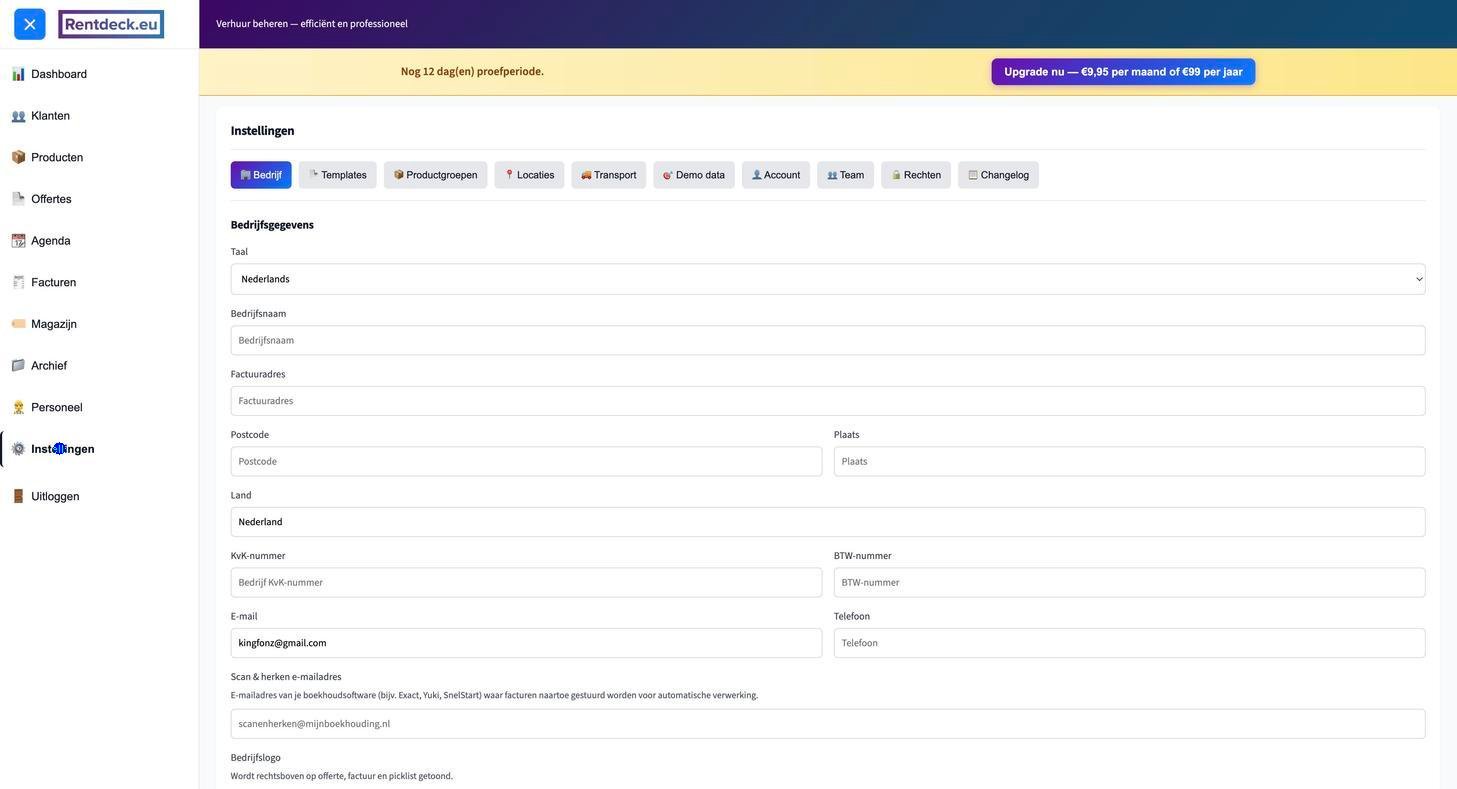
Bedrijfsinstellingen met contactgegevens, logo en scan e-mail.
| Veld | Beschrijving |
|---|---|
| Taal | Taal van de interface (standaard: Nederlands) |
| Bedrijfsnaam | Naam die op offertes en facturen verschijnt |
| Factuuradres | Adres voor op documenten |
| Postcode + Plaats | Postcode en woonplaats |
| Land | Land (standaard: Nederland) |
| KvK-nummer | Kamer van Koophandel nummer |
| BTW-nummer | BTW-identificatienummer voor op facturen |
| Inlog e-mailadres van het account | |
| Telefoon | Telefoonnummer voor op documenten |
| Scan & herken e-mailadres | Speciaal adres voor het doorsturen van boekhoudingsfacturen (Exact, Yuki, SnelStart) |
| Bedrijfslogo | Upload je logo — verschijnt op offertes, facturen en picklistsen |
Tab 2 — Templates
De template-editor laat je de lay-out van offertes, pakbonnen en facturen volledig naar eigen wens aanpassen via een visuele drag-and-drop omgeving.
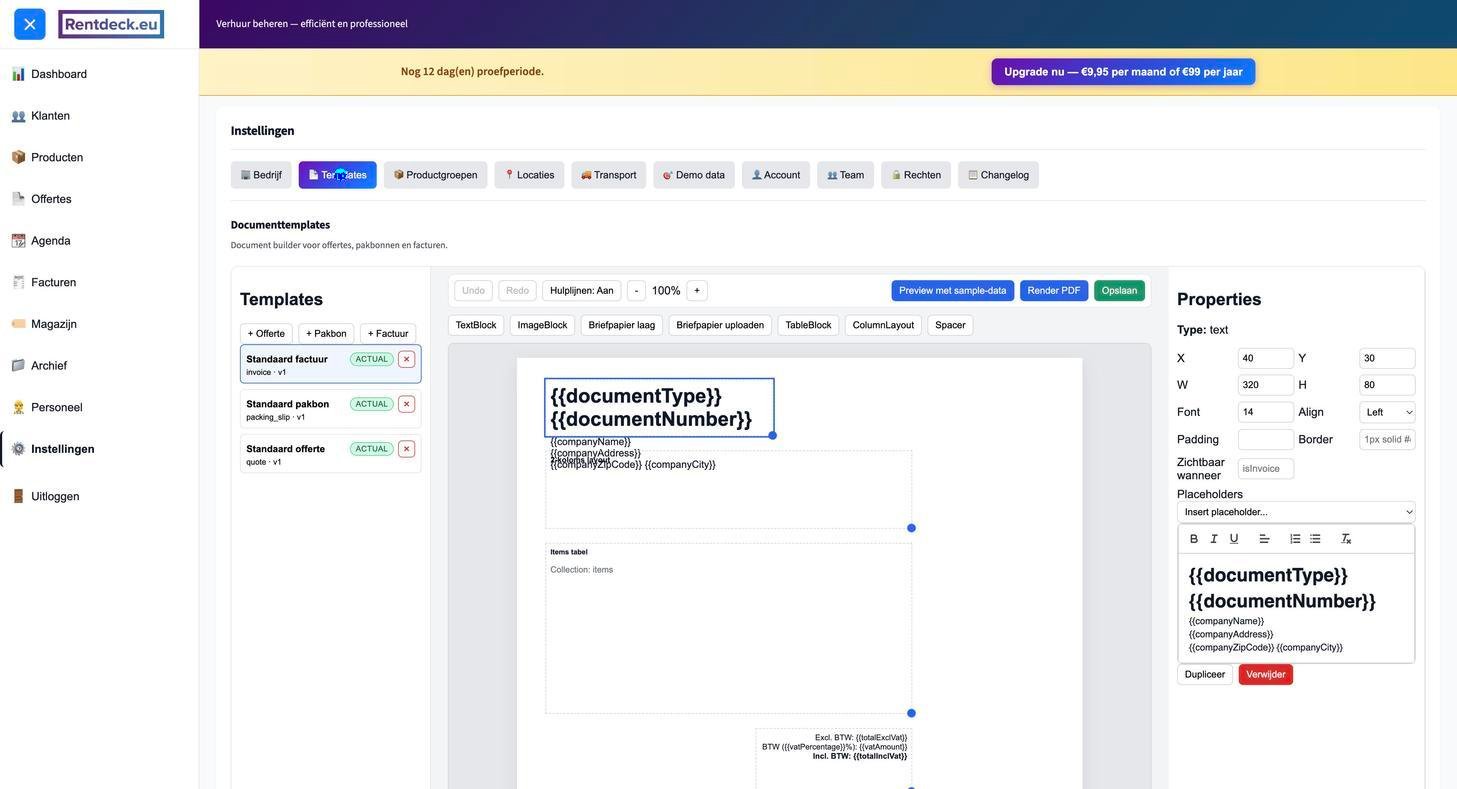
De visuele template-editor met drag-and-drop blokken en plaatshouders.
Templatetypen
Er zijn drie templatetypen beschikbaar, elk met een vooraf geconfigureerde standaard:
Offerte
Standaard offerte ACTIEF — bewerkbaar via de editor.
Pakbon
Standaard pakbon ACTIEF — lay-out aanpasbaar per blok.
Factuur
Standaard factuur ACTIEF — zelfde canvas als offerte.
Bloktypen in de editor
| Blok | Gebruik |
|---|---|
| TextBlock | Vrije tekst, alinea's, koppen — ondersteunt plaatshouders |
| ImageBlock | Afbeelding of logo invoegen |
| Briefpapier laag | Achtergrondlaag voor briefpapier-styling |
| Briefpapier uploaden | Eigen briefpapier als PDF of afbeelding uploaden |
| TableBlock | Tabel voor regelitems (producten, aantallen, prijzen) |
| ColumnLayout | Meerdere kolommen naast elkaar |
| Spacer | Witruimte toevoegen tussen blokken |
Eigenschapspaneel
Selecteer een blok om de eigenschappen te bewerken: X/Y-positie, breedte en hoogte, lettergrootte, uitlijning, opvulling (padding), rand (border) en zichtbaarheidsvoorwaarden.
Plaatshouders
Gebruik plaatshouders om dynamische gegevens in te voegen, zoals:
| Plaatshouder | Waarde |
|---|---|
| {{documentType}} | Type document (Offerte / Factuur / Pakbon) |
| {{documentNumber}} | Documentnummer |
| {{companyName}} | Naam van jouw bedrijf |
| {{companyAddress}} | Factuuradres van jouw bedrijf |
| {{clientName}} | Naam van de klant |
Werkbalk en acties
- Undo / Redo — wijzigingen ongedaan maken of opnieuw uitvoeren
- Hulplijnen — snap-to-grid hulplijnen in- of uitschakelen
- Zoom — in- of uitzoomen op het canvas
- Zichtbaar wanneer — conditionele zichtbaarheid per blok (bijv. alleen tonen op facturen)
- Dupliceren / Verwijderen — blokken kopiëren of verwijderen via het rechter paneel
Gebruik Preview met sample-data voor een voorbeeldweergave, Render PDF om een PDF te genereren, en Opslaan om wijzigingen op te slaan.
Tab 3 — Productgroepen
Beheer de groepen en subgroepen waaronder producten worden gecategoriseerd. Elke groep krijgt een kleur die zichtbaar is in de agenda en productcatalogus.
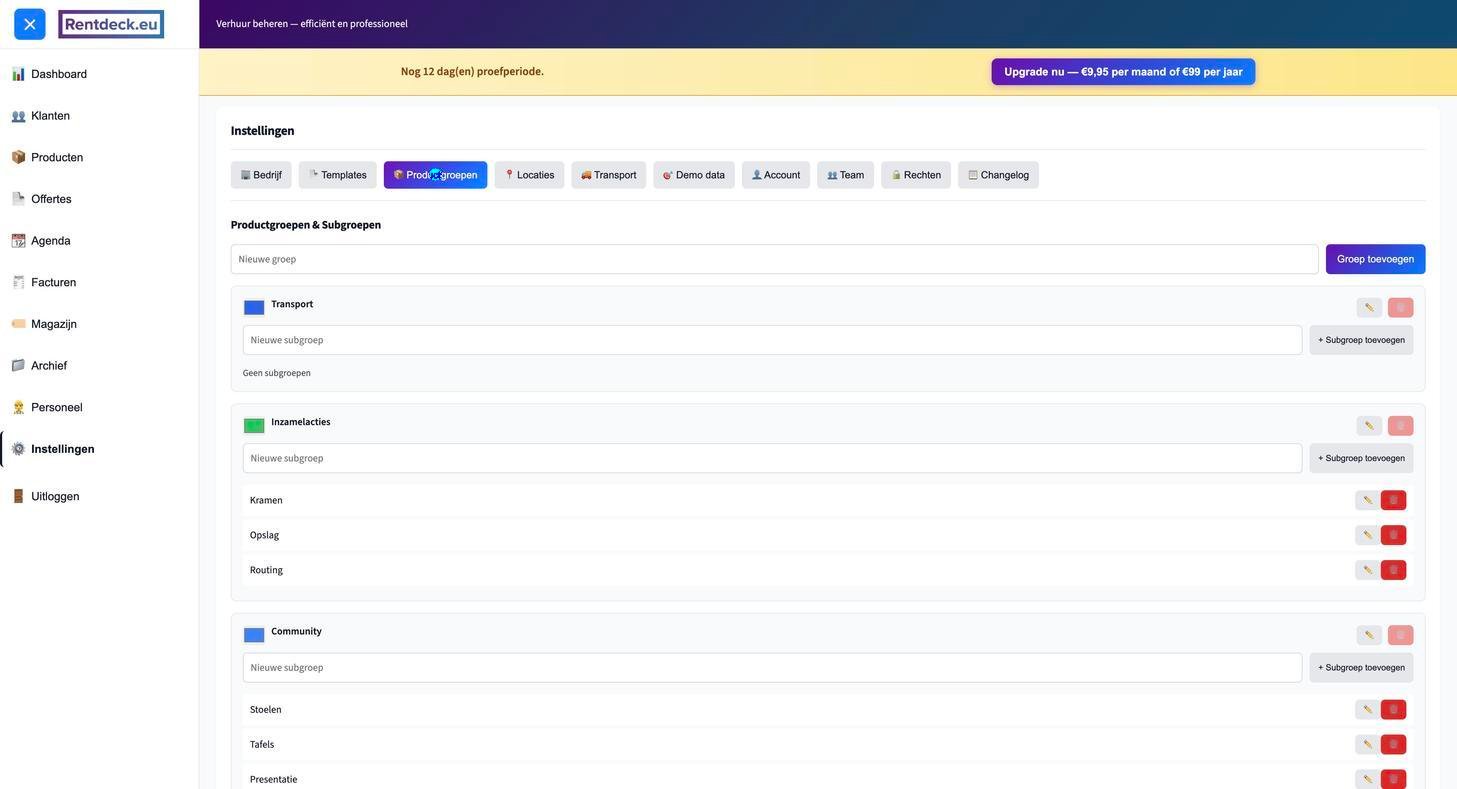
Productgroepenbeheer met kleurindeling en subgroepen.
Voer een groepsnaam in en klik Groep toevoegen. Kies een kleur via het kleurvakje naast de groepsnaam.
Open een groep en voer een subgroepnaam in, klik daarna + Subgroep toevoegen.
Gebruik het potloodpictogram om een naam te wijzigen, of het prullenbakpictogram om een groep of subgroep te verwijderen.
Standaardgroepen
| Groep | Subgroepen |
|---|---|
| Transport | — |
| Inzamelacties | Kramen, Opslag, Routing |
| Community | Stoelen, Tafels, Presentatie |
| Vrijwilligers | — |
| Mobiele locaties | — |
Groepwijzigingen zijn direct zichtbaar in de productcatalogus en de agenda — er is geen herstart of synchronisatie nodig.
Tab 4 — Locaties
De locatiedatabase slaat veelgebruikte projectadressen op, zodat je ze snel kunt selecteren bij het aanmaken van offertes.
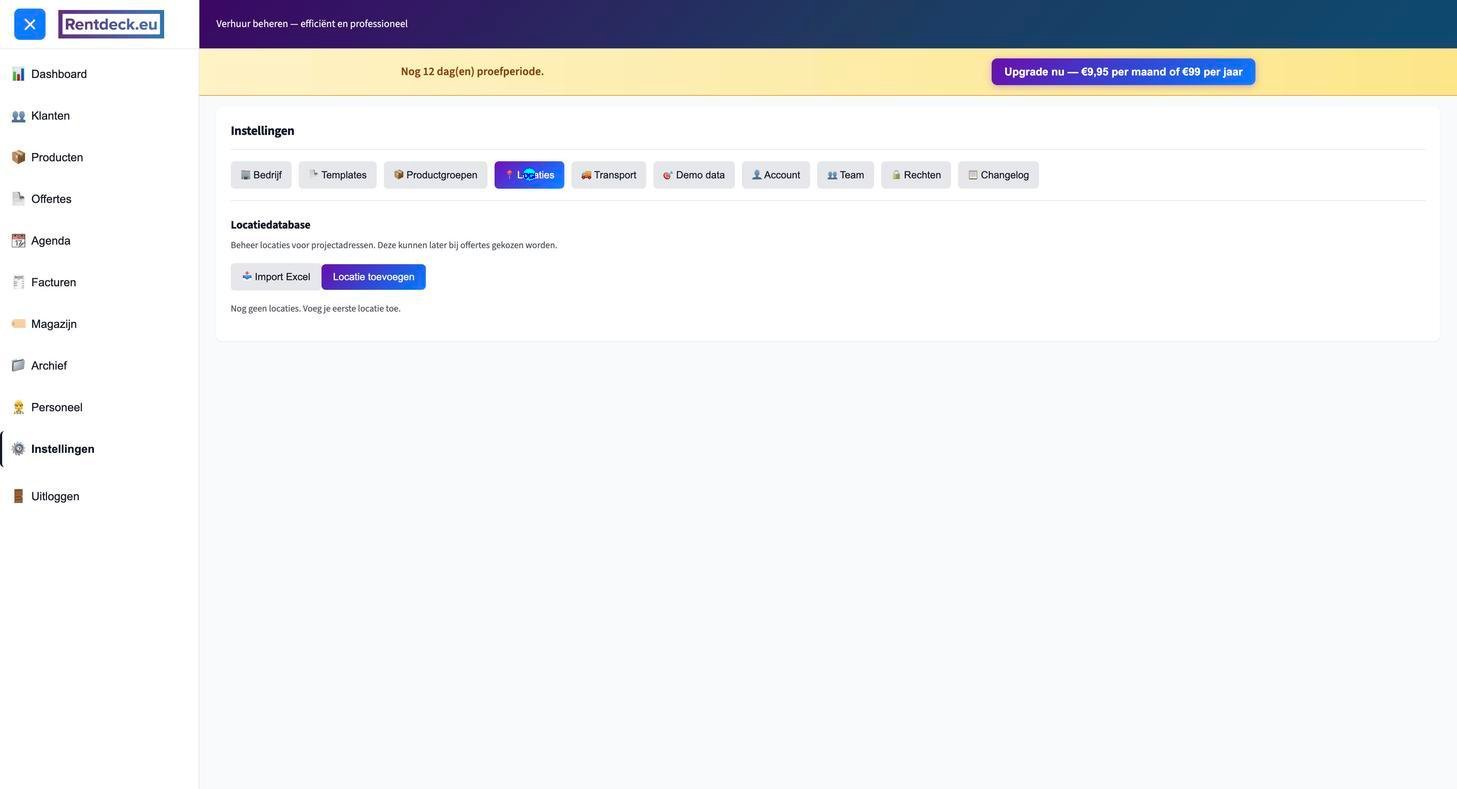
Locatiedatabase voor het opslaan van projectadressen.
Klik op Locatie toevoegen en vul het adres in. De locatie is daarna beschikbaar als projectadres in offertes.
Meerdere locaties tegelijk toevoegen? Importeer ze via een Excel-bestand voor snelle bulkimport.
Selecteer bij het aanmaken van een offerte een opgeslagen locatie als Projectadres — het adres wordt automatisch ingevuld.
Locaties worden ook gebruikt in de Transport-calculator (Tab 5) als bestemmingsadres.
Tab 5 — Transport
De transportcalculator berekent de rijafstand van je magazijn naar een projectlocatie. Gebruik dit om transportkosten te bepalen voor offertes.
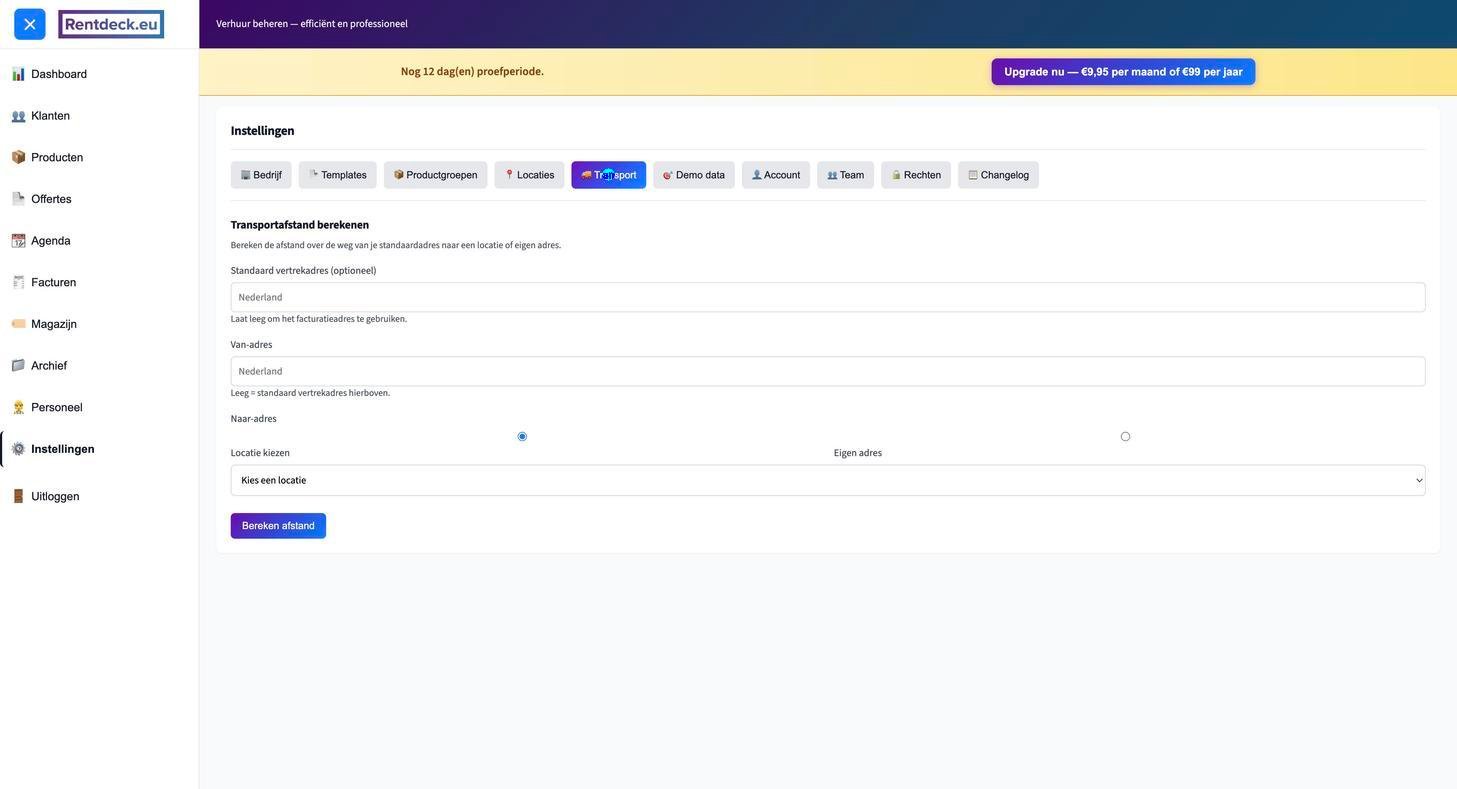
Transportafstandberekening van jouw adres naar een projectlocatie.
| Veld | Beschrijving |
|---|---|
| Standaard vertrekadres | Standaard vertrekpunt (leeg laten om het factuuradres uit het Bedrijf-tabblad te gebruiken) |
| Van-adres | Aangepast vertrekadres voor deze berekening |
| Naar-adres | Bestemming — kies uit de locatiedatabase of voer een eigen adres in |
Klik op Bereken afstand om de rijafstand te berekenen. Gebruik dit resultaat om transportkosten op te nemen in je offertes.
Tab 6 — Demo data
Bij het aanmaken van een nieuw Rentdeck-account worden automatisch demogegevens geladen — voorbeeldklanten, -producten en -offertes om de werking van het systeem te demonstreren.
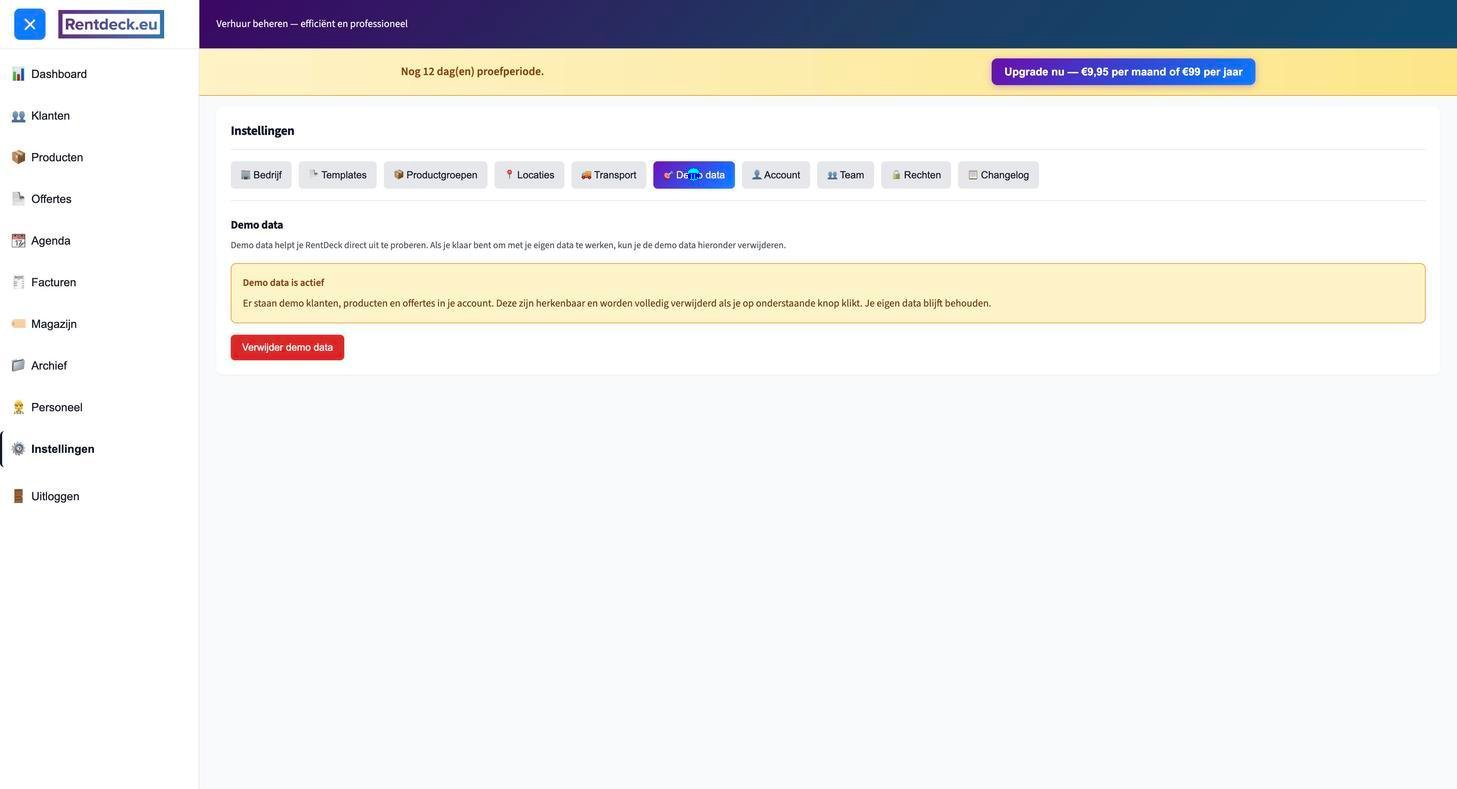
Demo data beheer — verwijder demonstratiegegevens uit je account.
- Demogegevens zijn herkenbaar aan het voorvoegsel "Demo -" op projectnamen.
- Klik op de rode knop Verwijder demo data om alle demogegevens permanent te verwijderen.
- Je eigen klanten, producten en offertes blijven volledig bewaard.
- Dit is een eenmalige actie — demogegevens kunnen na verwijdering niet worden hersteld.
Het verwijderen van demo data is definitief. Je eigen klanten, producten en offertes blijven bewaard — alleen de demogegevens worden verwijderd.
Tab 7 — Account
Beheer je abonnement, e-mailadres en wachtwoord via het tabblad Account.
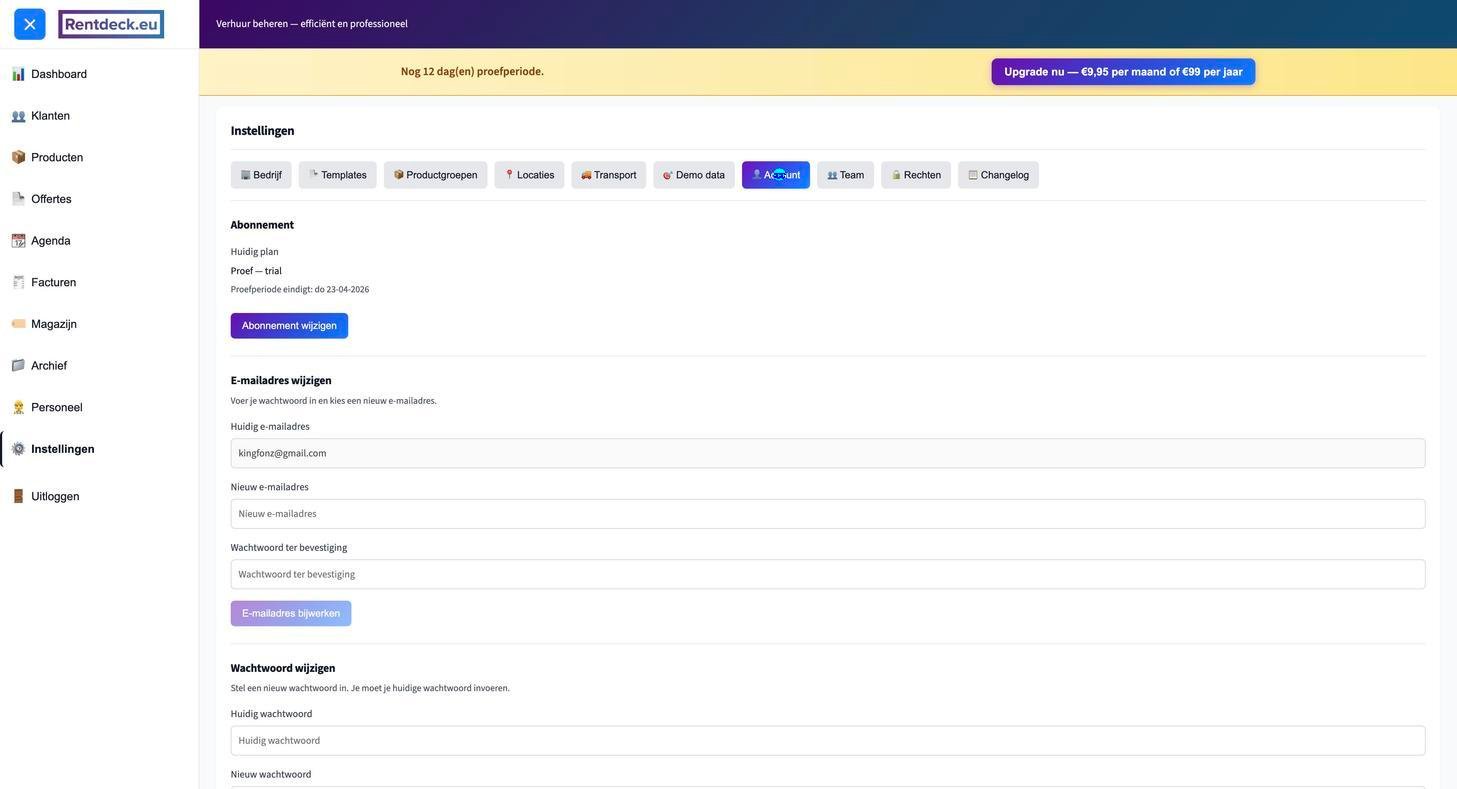
Accountinstellingen voor abonnement, e-mail en wachtwoord.
Toont het huidige abonnement (Proef tijdens de proefperiode) en de einddatum van de proefperiode. Klik op Abonnement wijzigen om over te stappen. Beschikbare tarieven: €9,95/maand of €99/jaar.
Voer het nieuwe e-mailadres in en bevestig met je huidige wachtwoord.
Voer je huidige wachtwoord in, gevolgd door het nieuwe wachtwoord ter bevestiging.
Tab 8 — Team
Voeg extra gebruikers toe aan je Rentdeck-account. Elke extra gebruiker kost €5/maand. Teamleden loggen in met hun eigen inloggegevens.
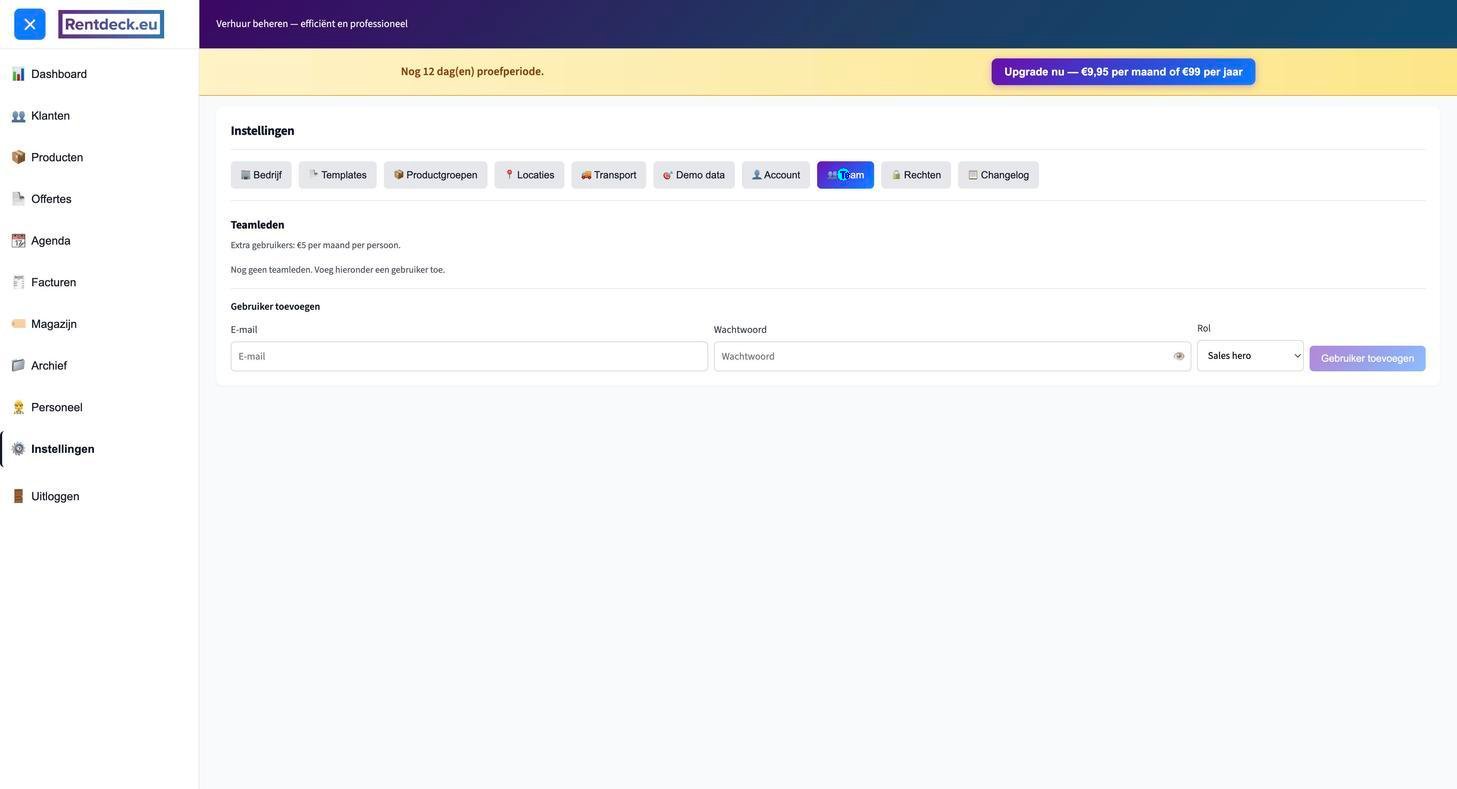
Teambeheer met gebruikersrollen en toegangsbeheer.
Gebruiker toevoegen
Beschikbare rollen
| Rol | Beschrijving |
|---|---|
| Admin | Volledige toegang tot alle modules en instellingen |
| Sales hero | Toegang tot klanten, producten, offertes en agenda |
| Warehouse | Toegang tot magazijn en picklists |
| Read only | Alleen lezen — geen bewerkingen mogelijk |
Tab 9 — Rechten
Beheer rollen en pas per rol de toegangsrechten aan. Maak ook aangepaste rollen aan voor specifieke teamleden.
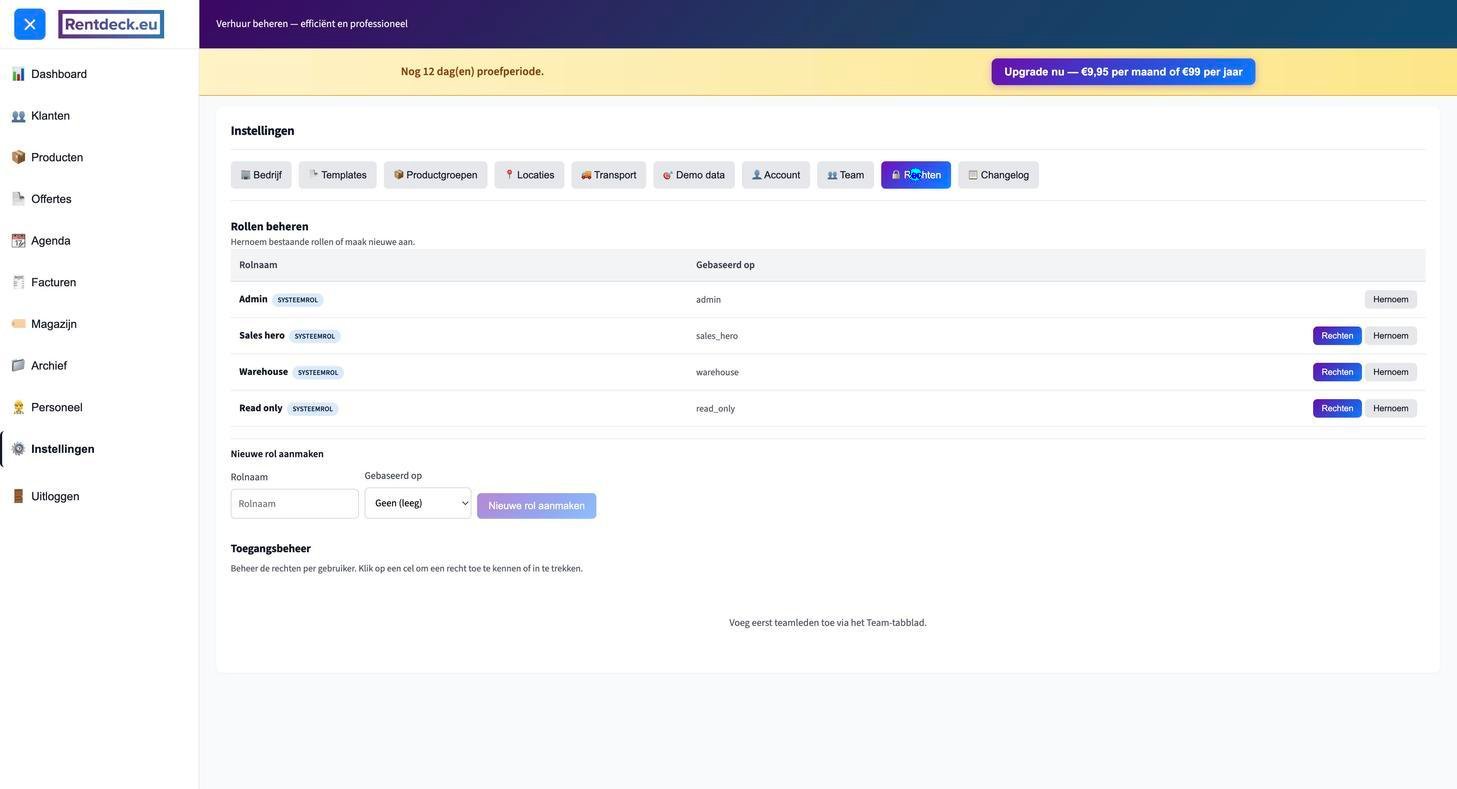
Rollenbeheer met aanpasbare rechten per gebruiker.
Ingebouwde rollen
Rentdeck bevat vier standaard rollen:
| Rol | Sleutelwaarde | Aanpasbaar |
|---|---|---|
| Admin | admin | Nee |
| Sales hero | sales_hero | Ja |
| Warehouse | warehouse | Ja |
| Read only | read_only | Ja |
Klik op Hernoem naast een bestaande rol om de naam aan te passen (niet van toepassing op Admin).
Klik op de knop Rechten bij een rol om per module de toegangsrechten in of uit te schakelen.
Voer een rolnaam in, kies een basisrol en klik op Nieuwe rol aanmaken. Pas daarna de rechten aan.
In de toegangsbeheer-matrix kun je individuele rechten per gebruiker inschakelen of uitschakelen door op een cel te klikken.
Voeg teamleden toe via het Team-tabblad voordat je rechten per gebruiker instelt in dit tabblad.
Tab 10 — Changelog
De changelog toont een complete activiteitenlog van alle acties die in het account zijn uitgevoerd — inclusief wie wat heeft gewijzigd en wanneer.
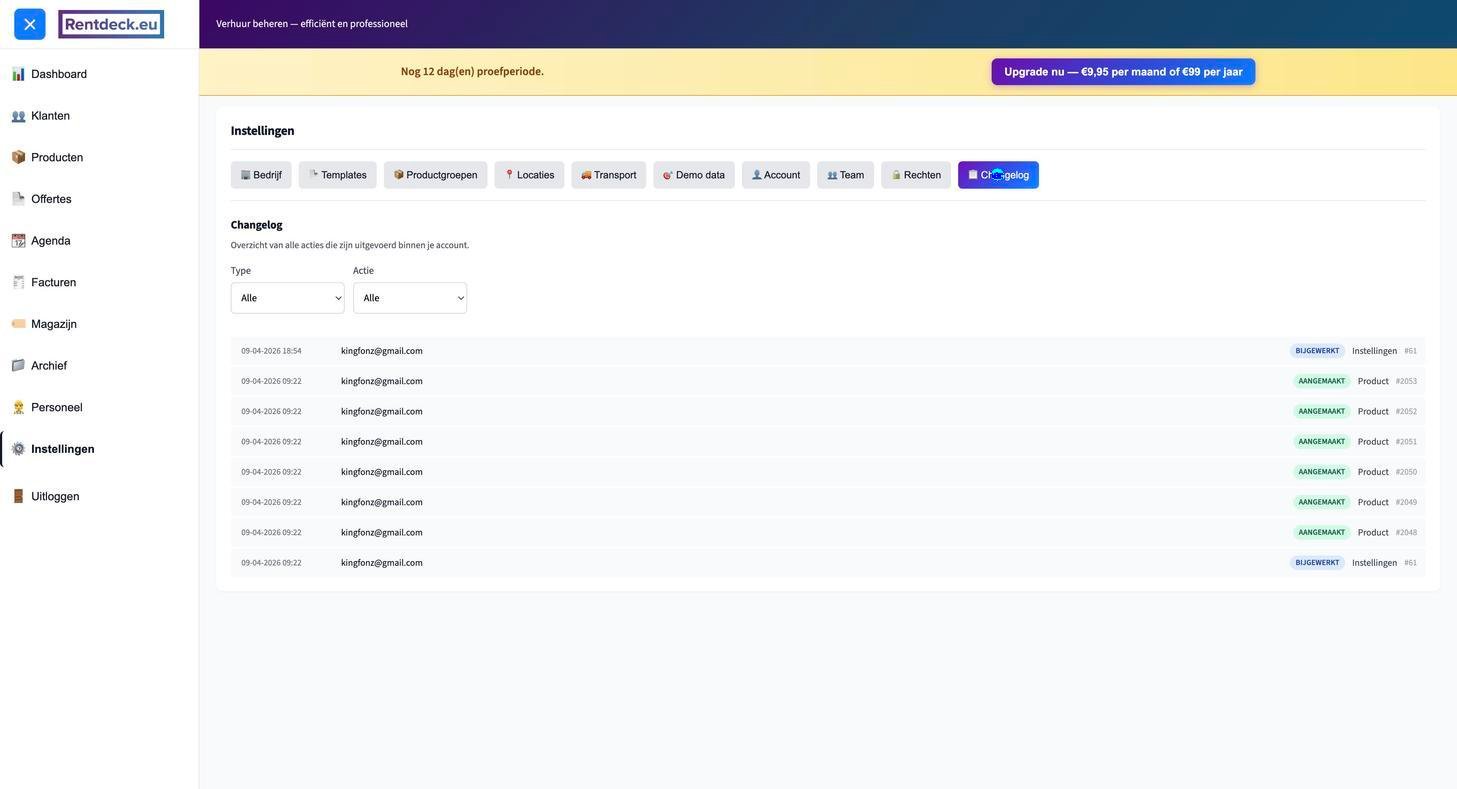
Changelog / activiteitenlog van alle wijzigingen in het systeem.
Filteren
| Filter | Opties |
|---|---|
| Type | Alles, Product, Instellingen, … |
| Actie | Alles, Aangemaakt, Bijgewerkt, Verwijderd, … |
Logkolommen
| Kolom | Beschrijving |
|---|---|
| Timestamp | Datum en tijdstip van de actie |
| Gebruiker | E-mailadres van de gebruiker die de actie heeft uitgevoerd |
| Actie | AANGEMAAKT BIJGEWERKT VERWIJDERD |
| Type | Het type record (Product, Klant, Instelling, …) |
| Record # | Het ID van het betreffende record |
De changelog is nuttig voor: het auditen van wijzigingen, nagaan wie een aanpassing heeft gemaakt, en het oplossen van problemen bij meerdere gebruikers.
- Upload je bedrijfslogo in het Bedrijf-tabblad — het verschijnt automatisch op alle offertes, facturen en picklistsen.
- Maak aanvullende rollen aan in Rechten voor magazijnmedewerkers of salesmedewerkers met beperkte toegang.
- Verwijder demo data zodra je klaar bent met verkennen — zo houd je je account overzichtelijk.
- De Changelog toont precies wie wat heeft gewijzigd — onmisbaar bij meerdere gebruikers in één account.
- Gebruik de Locaties-database voor veelgebruikte projectadressen om ze snel te kunnen selecteren bij het aanmaken van offertes.