Offertes
Maak professionele verhuuroffertes met de drag-and-drop editor — hoofdstukken, kortingen, PDF-export en directe facturering.
Wat zijn offertes?
Offertes zijn het hart van Rentdeck. Elke offerte vertegenwoordigt een verhuurproject met een klant, een datumbereik, een lijst van gehuurde producten en een totaalprijs. Vanuit één offerte beheer je het volledige traject van aanvraag tot facturering.
Offertes doorlopen een vaste statuslevenscyclus: Concept → Goedgekeurd / Afgewezen → Factuur. Ze kunnen als PDF worden geëxporteerd en rechtstreeks naar de klant worden verzonden vanuit Rentdeck.
Offerteoverzicht
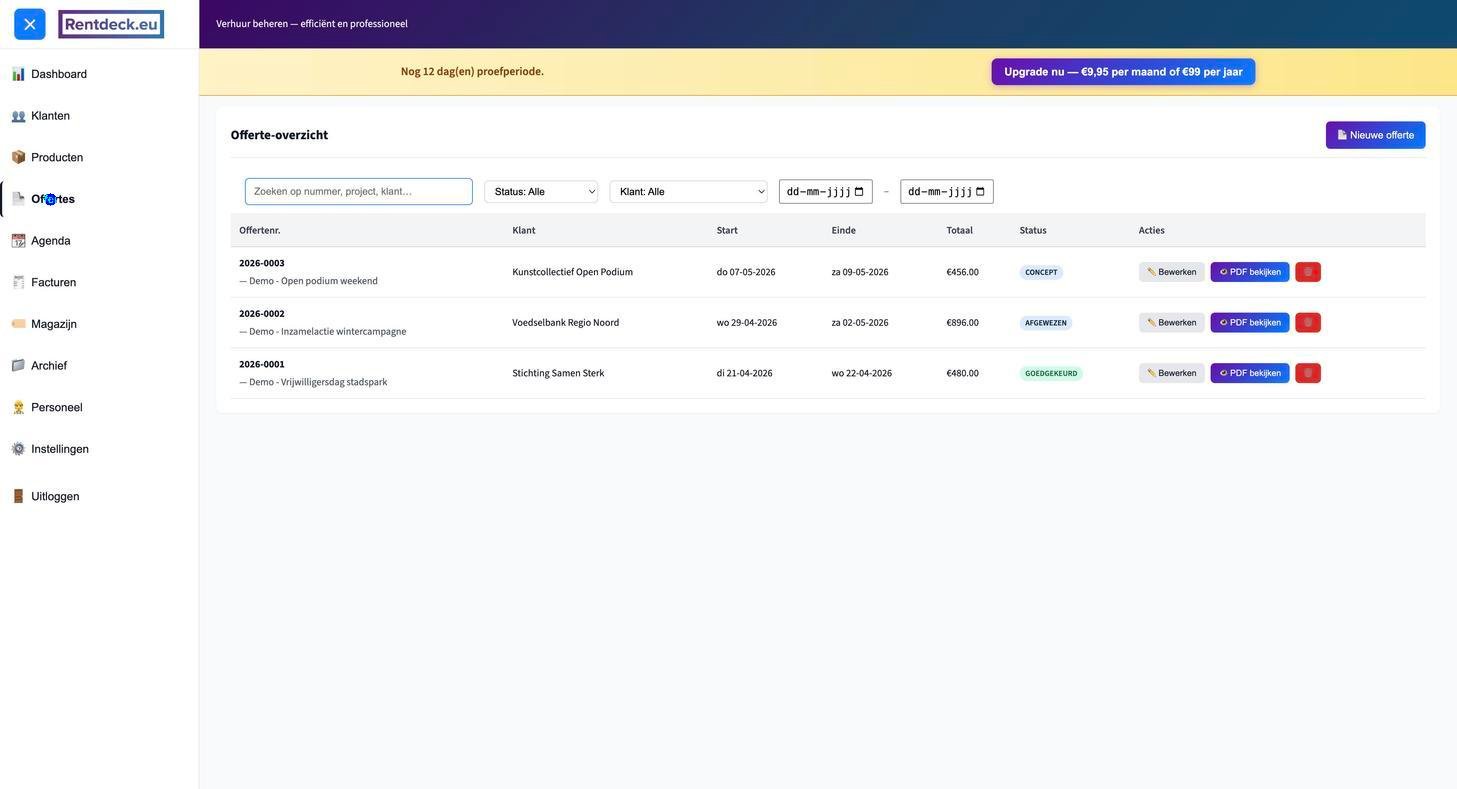
Offerteoverzicht met statusfilter, klantfilter en datumbereik.
Offertestatus
Elke offerte heeft één van de volgende statussen. De status is zichtbaar als badge in het overzicht en bovenaan de offerte-editor.
| Status | Badge | Betekenis |
|---|---|---|
| Concept | CONCEPT | Offerte is aangemaakt maar nog niet verzonden of goedgekeurd door de klant. |
| Goedgekeurd | GOEDGEKEURD | Offerte is geaccepteerd door de klant. Kan direct worden omgezet naar een factuur. |
| Afgewezen | AFGEWEZEN | Offerte is afgewezen door de klant. De offerte blijft beschikbaar in het archief. |
Nieuwe offerte aanmaken
Volg deze stappen om een nieuwe offerte op te stellen:
-
1
Klik "+ Nieuwe offerte" rechtsboven in het offerteoverzicht om de offerte-editor te openen.
-
2
Klik "Wijzig stamgegevens" in de editor om de basisgegevens van het project in te stellen.
-
3
Vul de projectgegevens in: projectnaam, klant, contactpersoon en projectadres.
-
4
Stel de planperiode en gebruiksperiode in: de planperiode omvat op- en afbouw, de gebruiksperiode de daadwerkelijke verhuurduur voor prijsberekening.
-
5
Kies de offertestatus (standaard: Offerte / Concept). Wijzig dit later naar Goedgekeurd of Afgewezen.
-
6
Klik "Opslaan" om de stamgegevens op te slaan en terug te keren naar de editor.
-
7
Voeg producten toe: zoek of blader in de linker productcatalogus en sleep items naar een hoofdstuk in het centrale paneel.
-
8
Organiseer met hoofdstukken: klik "+ Hoofdstuk toevoegen" en geef elk hoofdstuk een naam (bijv. Hardware, Transport, Personeel).
-
9
Stel kortingen in: voer per productregel een kortingspercentage in indien van toepassing.
-
10
Bekijk het totaaloverzicht in het rechter paneel en sla de offerte op met "Opslaan".
De offerte-editor
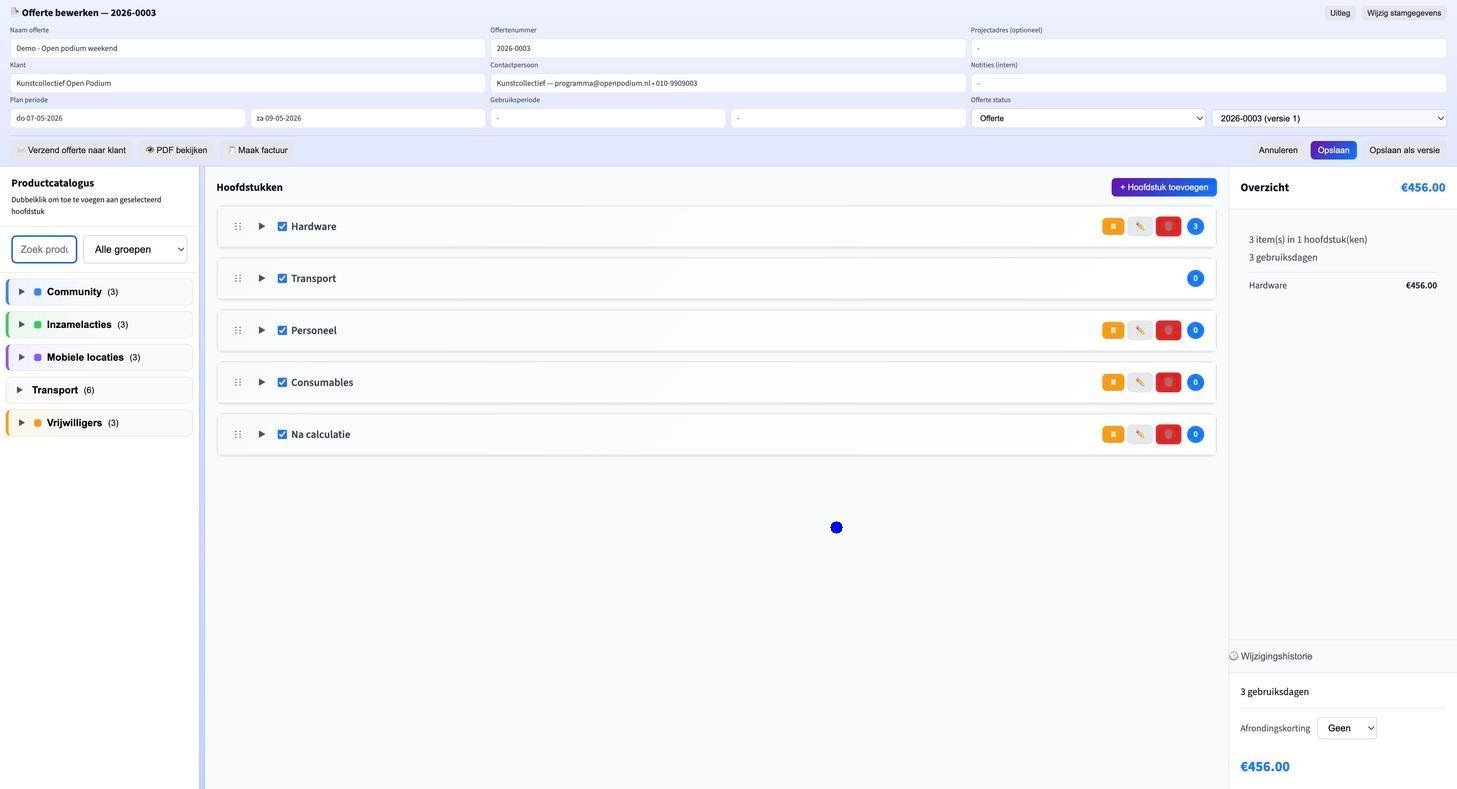
De offerte-editor met linker productcatalogus, centrale hoofdstukken en rechter overzicht.
De drie panelen van de editor
De offerte-editor bestaat uit drie panelen die samen het volledige offertebeheer afhandelen:
Linker paneel — Productcatalogus
Doorzoek en filter alle beschikbare producten op naam of productgroep. Sleep producten direct naar een hoofdstuk in het centrale paneel om ze toe te voegen aan de offerte. De catalogus toont real-time beschikbaarheid op basis van de ingestelde planperiode.
Centraal paneel — Hoofdstukken
Organiseer producten in logische hoofdstukken, zoals Hardware, Transport of Personeel. Herorden producten en hoofdstukken met de drag-and-drop handle. Stel per productregel het aantal, de eenheidsprijs en een kortingspercentage in.
Rechter paneel — Overzicht & Totaal
Bekijk het totaalbedrag, subtotalen per hoofdstuk, het aantal gebruiksdagen en de eventuele afrondingskorting. Dit paneel toont een live samenvatting die direct bijwerkt bij elke wijziging in het centrale paneel.
Producten in hoofdstukken
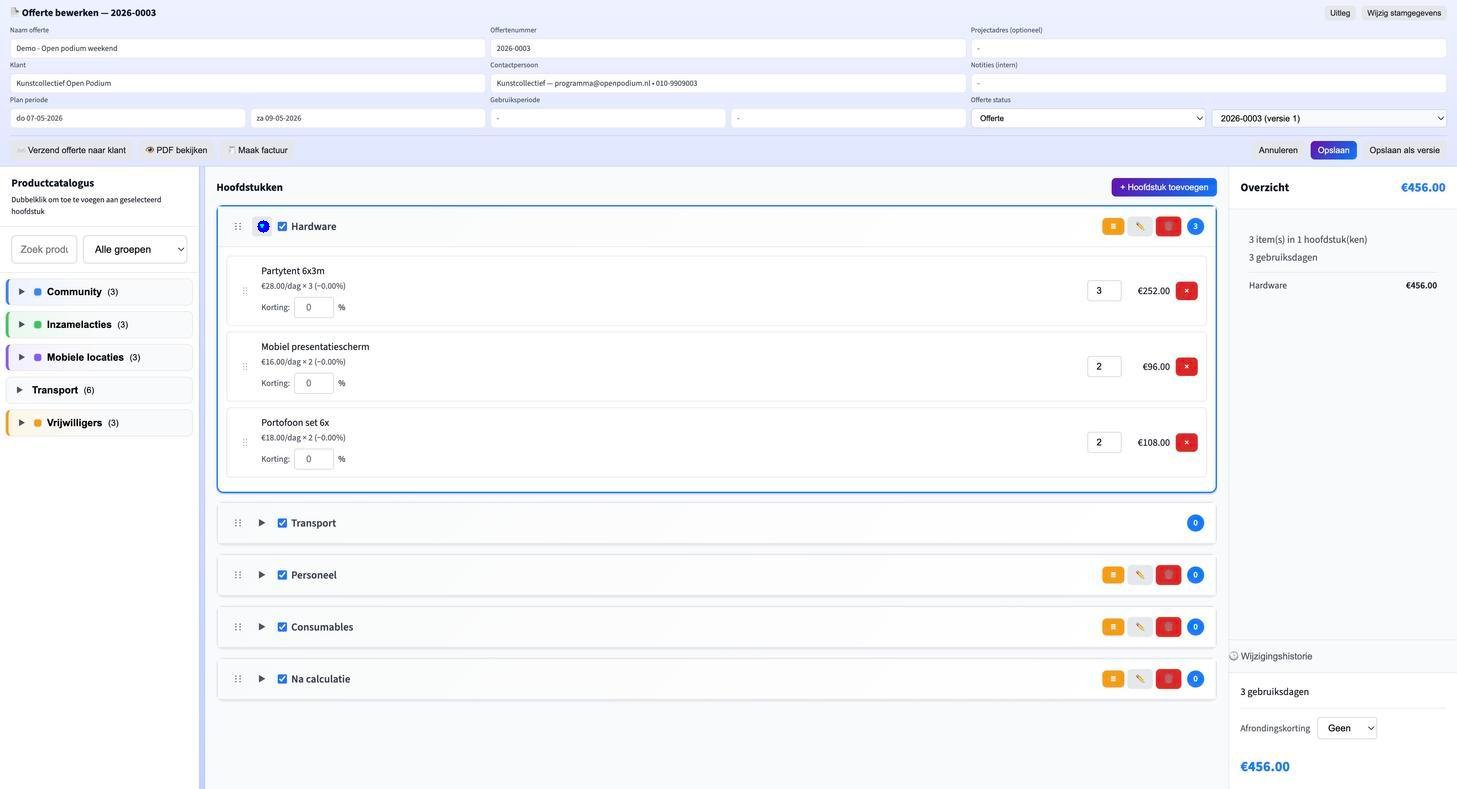
Producten gegroepeerd in hoofdstukken met prijzen, aantallen en kortingen.
Versies
Rentdeck ondersteunt versiebeheer per offerte. Met "Opslaan als versie" sla je de huidige staat van de offerte op als een genummerde versie (bijv. versie 1, versie 2). De vorige versie blijft volledig toegankelijk via de versiekiezer.
2026-0003 (versie 1) en 2026-0003 (versie 2). Versies zijn alleen-lezen — bewerk altijd de meest recente versie.
Versiebeheer is nuttig wanneer een klant wijzigingen vraagt maar je de originele offerte wilt bewaren als referentie, of wanneer je meerdere varianten (bijv. met en zonder transport) wilt aanbieden.
Offerte acties
Vanuit de offerte-editor zijn de volgende acties beschikbaar via de actieknoppen rechtsboven:
Verzend naar klant
Stuur de offerte rechtstreeks per e-mail vanuit Rentdeck. De klant ontvangt de offerte als PDF-bijlage, opgemaakt met jouw documentsjabloon uit Instellingen → Sjablonen.
PDF bekijken
Bekijk een voorvertoning van de offerte als PDF. De opmaak is gebaseerd op het documentsjabloon dat je hebt ingesteld via Instellingen → Sjablonen. Handig om te controleren vóór verzending.
Maak factuur
Converteer de goedgekeurde offerte met één klik naar een factuur. De factuur verschijnt automatisch in de Facturen-module en neemt alle productregels, aantallen en prijzen over.
Opslaan als versie
Sla de huidige staat op als een genummerde versie. De vorige versie blijft toegankelijk via de versiekiezer bovenaan de editor. Gebruik dit wanneer de klant wijzigingen vraagt maar je de originele offerte wilt bewaren.
Hoofdstukken uitgelegd
Hoofdstukken (chapters) organiseren een offerte in logische secties. Standaard beschikbare hoofdstuktypen zijn: Hardware, Transport, Personeel, Consumables en Na calculatie.
Elk hoofdstuk biedt de volgende bewerkopties via de pictogrammen naast de hoofdstuktitel:
| Actie | Pictogram | Beschrijving |
|---|---|---|
| Hernoemen | Potloodpictogram | Pas de naam van het hoofdstuk aan naar wens. |
| Dupliceren | Kopierpictogram | Maak een exacte kopie van het hoofdstuk inclusief alle producten. |
| Herordenen | Drag handle (6 punten) | Versleep het hoofdstuk naar een andere positie in de offerte. |
| Verwijderen | Prullenbakpictogram | Verwijder het hoofdstuk en alle productregels erin. |
| Zichtbaarheid PDF | Selectievakje | Schakel in of uit of het hoofdstuk zichtbaar is op de PDF-export. |
Kortingen
Rentdeck ondersteunt twee soorten kortingen op een offerte:
Productkorting
Stel per productregel in het centrale paneel een kortingspercentage in. Dit wordt direct verrekend in de regelprijs en weergegeven in het totaaloverzicht. Productkorting is handig voor klantspecifieke prijsafspraken per item.
Afrondingskorting
Een afrondingskorting wordt toegepast op het totaalbedrag van de offerte. Stel deze in via de dropdown in het rechter overzichtspaneel. Gebruik dit voor een afgerond totaalbedrag of een algehele loyaliteitskorting.
- Sleep producten vanuit de linker catalogus direct naar een hoofdstuk — ze hoeven niet eerst geselecteerd te worden. Meerdere producten kunnen tegelijk gesleept worden.
- Klik op "Uitleg" rechtsboven in de editor voor een interactieve rondleiding door de editor, inclusief uitleg van alle panelen en knoppen.
- Gebruik "Opslaan als versie" zodra een klant wijzigingen vraagt — zo bewaar je altijd de originele offerte als referentie en vergelijkingspunt.
- Een offerte met status "Goedgekeurd" kan direct worden omgezet naar een factuur via de knop "Maak factuur" — geen dubbele invoer nodig.
- Stel de gebruiksperiode apart van de planperiode in: de planperiode omvat op- en afbouw, de gebruiksperiode bepaalt de daadwerkelijke prijsberekening voor nauwkeurige beschikbaarheidscontrole.