Facturen
Beheer je facturatie — genereer facturen vanuit offertes, bekijk P&L-resultaten en koppel met boekhoudsoftware.
Wat is de facturenmodule?
De Facturen module geeft een compleet overzicht van al je offertes en bijbehorende facturen, inclusief financiële informatie per project. Vanuit dit overzicht kun je:
Download of bekijk de factuur-PDF rechtstreeks vanuit het overzicht.
Bekijk het winst- en verliesresultaat per project op basis van omzet en inkoopkosten.
Importeer inkomende facturen vanuit Exact, Yuki of SnelStart via een gekoppeld e-mailadres.
Factuuroverzicht
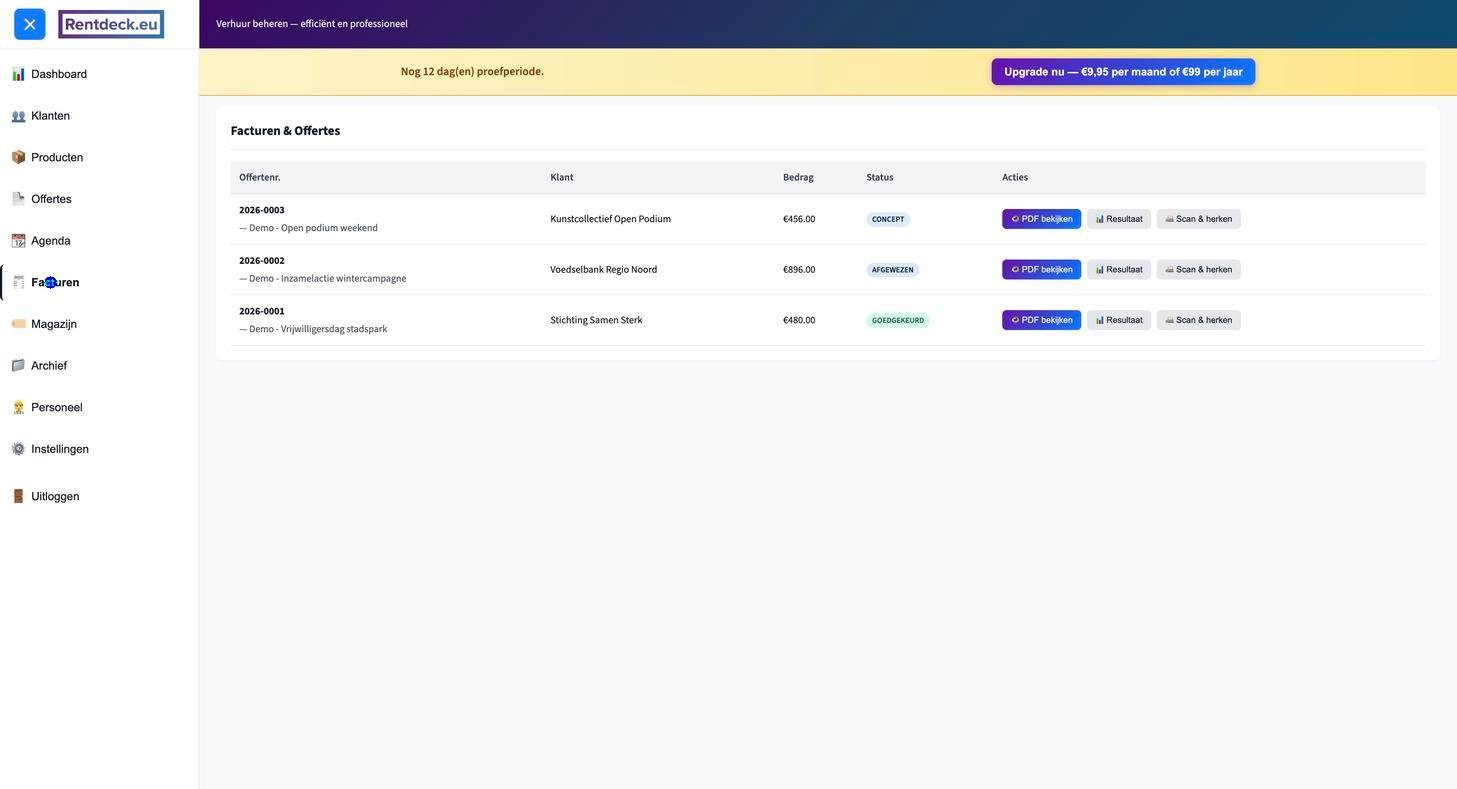
Factuuroverzicht met offertenummer, klant, bedrag en status.
Kolommen & acties in het overzicht
Het factuuroverzicht toont alle projecten in een overzichtstabel. Elke rij bevat drie directe acties.
| Offertenr. | Project | Klant | Bedrag | Status | Acties |
|---|---|---|---|---|---|
| OFF-2024-001 | Zomerfestival Centrum | Gemeente Rotterdam | € 4.850,00 | Goedgekeurd | PDF bekijken Resultaat Scan & herken |
| OFF-2024-002 | Bedrijfsuitje Havenclub | Havenclub BV | € 2.100,00 | Concept | PDF bekijken Resultaat Scan & herken |
| OFF-2024-003 | Vrijwilligersdag Stadspark | Stichting Samen Sterk | € 760,00 | Goedgekeurd | PDF bekijken Resultaat Scan & herken |
Download of bekijk een voorbeeld van de factuur-PDF. De layout is gebaseerd op het actieve factuurtemplate in Instellingen.
Opent het P&L-resultaatpaneel met een uitsplitsing van omzet, kosten en netto winst per project.
Start het herkennen van inkomende inkoopfacturen van gekoppelde boekhoudsoftware voor dit project.
Factuur aanmaken vanuit offerte
Facturen worden altijd aangemaakt vanuit het Offertes-module, zodra een offerte de status Goedgekeurd heeft.
-
1
Ga naar Offertes
Open het Offertes-module en zoek de gewenste offerte. Controleer of de status op Goedgekeurd staat.
-
2
Klik op "Maak factuur"
Bovenin de offerte-editor verschijnt de knop Maak factuur. Klik hierop om de factuur aan te maken.
-
3
Factuur verschijnt in het Facturen-module
Rentdeck koppelt de factuur automatisch aan de offerte en toont deze direct in het Facturen-overzicht.
-
4
Bekijk de factuur-PDF
Open de factuur in het overzicht en klik op PDF bekijken om een voorbeeld van de factuur te downloaden of te bekijken.
-
5
Verstuur naar de klant
Verstuur de factuur naar de klant via het Offertes-module. De klant ontvangt de factuur per e-mail als PDF-bijlage.
P&L Resultaat (Winst & Verlies)
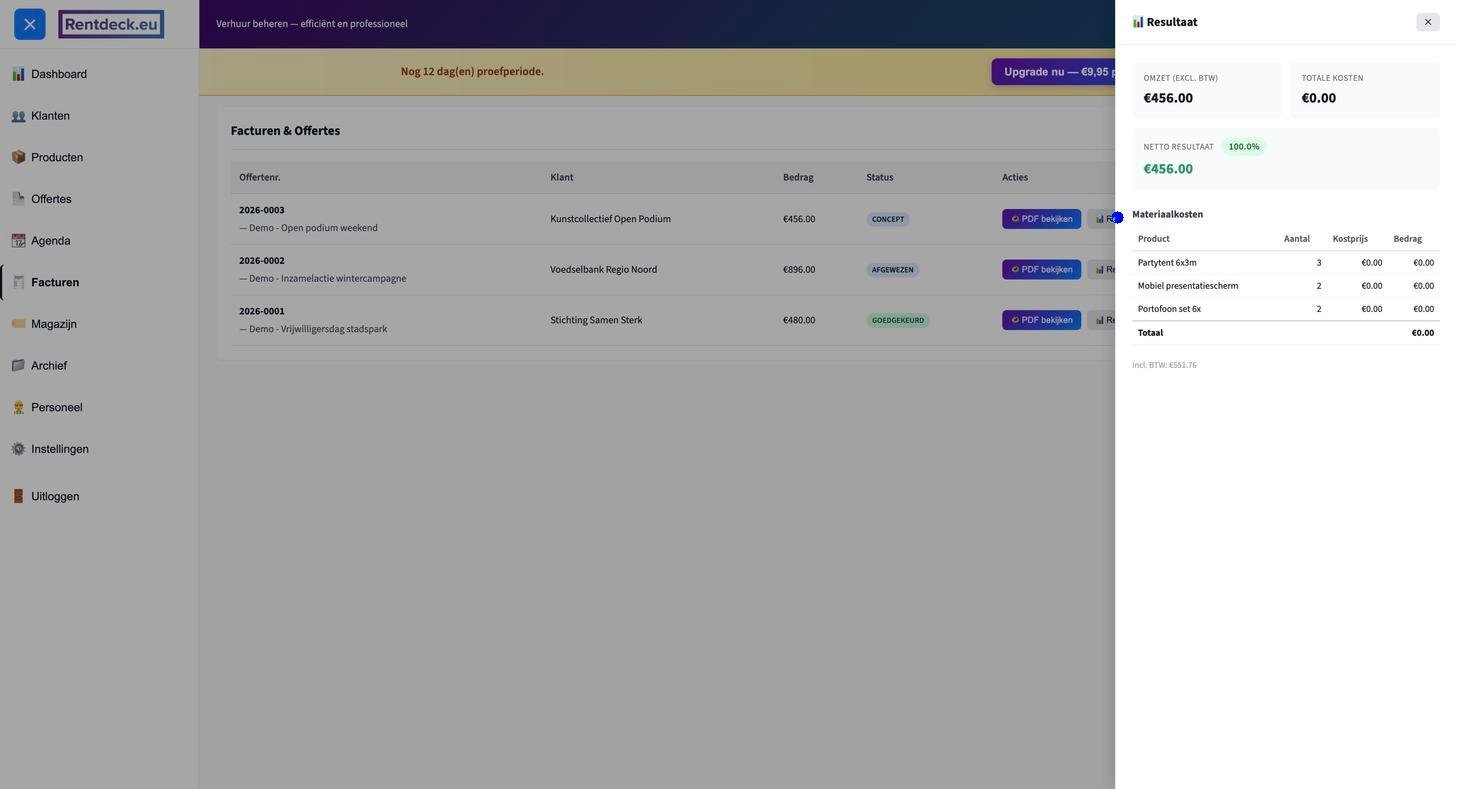
Het P&L resultaatpaneel toont omzet, kosten en netto resultaat per project.
Klik op de Resultaat-knop naast een factuur om het P&L-paneel te openen. Dit zijpaneel toont een volledige financiële uitsplitsing per project.
| Veld | Omschrijving |
|---|---|
| Omzet (excl. BTW) | Totale factuurbedrag exclusief btw — de bruto verhuuromzet voor dit project. |
| Totale kosten | Som van alle inkoopprijzen van de verhuurde producten, op basis van de inkoopprijs per artikel in het Producten-module. |
| Netto resultaat | Omzet minus totale kosten, weergegeven als bedrag én als percentage van de omzet. |
| Materiaalkosten tabel | Uitsplitsing per product: Naam | Aantal | Kostprijs | Bedrag |
| Incl. BTW | Totaalbedrag inclusief btw, gebaseerd op het BTW-tarief ingesteld per product en in de bedrijfsinstellingen. |
Scan & Herken — boekhoudkoppeling
Met Scan & Herken kun je inkomende inkoopfacturen van je boekhoudsoftware direct koppelen aan Rentdeck-projecten. Dit werkt via een speciaal e-mailadres dat je instelt in Rentdeck.
-
1
Stel het scan-e-mailadres in
Ga naar Instellingen → Bedrijf → Scan & herken e-mailadres en noteer het unieke Rentdeck-e-mailadres.
-
2
Stuur inkoopfacturen door
Stuur inkomende facturen van Exact, Yuki of SnelStart door naar dit e-mailadres. Dit kan handmatig of via een automatische doorstuurregels in je boekhoudsoftware.
-
3
Rentdeck herkent en verwerkt
Rentdeck leest de factuur automatisch uit en koppelt deze aan het juiste project op basis van het offertenummer of de klantnaam in de factuur.
-
4
Kosten zichtbaar in P&L
De herkende kosten worden meegenomen in het P&L-resultaatpaneel, zodat je inkoopkosten kunt vergelijken met de verhuuromzet.
| Ondersteunde software | Methode |
|---|---|
| Exact Online | Doorsturen via e-mail of automatische koppeling |
| Yuki | Doorsturen via e-mail vanuit Yuki-postvak |
| SnelStart | Doorsturen via e-mail of export als PDF-bijlage |
Document templates voor facturen
De opmaak van de factuur-PDF is volledig aanpasbaar via Instellingen → Templates. Het Standaard factuur-template is vooraf geconfigureerd en direct bruikbaar.
Upload je bedrijfslogo in Instellingen → Bedrijf. Het logo verschijnt automatisch bovenin de factuur-PDF.
Pas de factuurindeling aan met de drag-and-drop blokeditor in de template-instellingen. Voeg tekstvakken, tabellen en scheidingslijnen toe.
Gebruik dynamische variabelen in de template, zoals {{documentNumber}}, {{companyName}}, {{clientName}} en {{totalAmount}}.
Meer informatie over het aanpassen van templates: Instellingen → Templates.
- Stel de inkoopprijs per product in het Producten-module in om de P&L-functie optimaal te benutten.
- Gebruik Scan & Herken om inkoopfacturen automatisch aan projecten te koppelen en kosten bij te houden.
- Wil je de factuurtemplate aanpassen? Ga naar Instellingen → Templates.
- BTW-instellingen worden automatisch meegenomen vanuit je BTW-nummer in Instellingen → Bedrijf.