Klanten
Beheer al je huurders en opdrachtgevers — contactgegevens, betaaltermijnen, offertehistorie en meer.
Overzicht klantenbeheer
De Klanten-module is het volledige CRM (Customer Relationship Management) van Rentdeck voor het beheren van al je verhuurklanten. In het overzicht zie je per klant de volledige naam, bedrijfsnaam, e-mailadres, telefoonnummer en de ingestelde betalingstermijn.
Elke klantregel heeft drie actieknoppen aan het einde van de rij:
| Knop | Functie |
|---|---|
| Bewerken | Opent het klantformulier zodat je alle gegevens kunt wijzigen. |
| Geschiedenis | Opent een modal met alle verhuuringen en offertes van deze klant. |
| Verwijderen | Verwijdert de klant na bevestiging. Let op: klanten met bestaande offertes kunnen niet worden verwijderd. |
Gebruik de zoekbalk bovenaan de lijst om snel een klant te vinden op naam, bedrijfsnaam of e-mailadres. Je kunt de lijst ook sorteren door op een kolomkop te klikken.
Klantenoverzicht
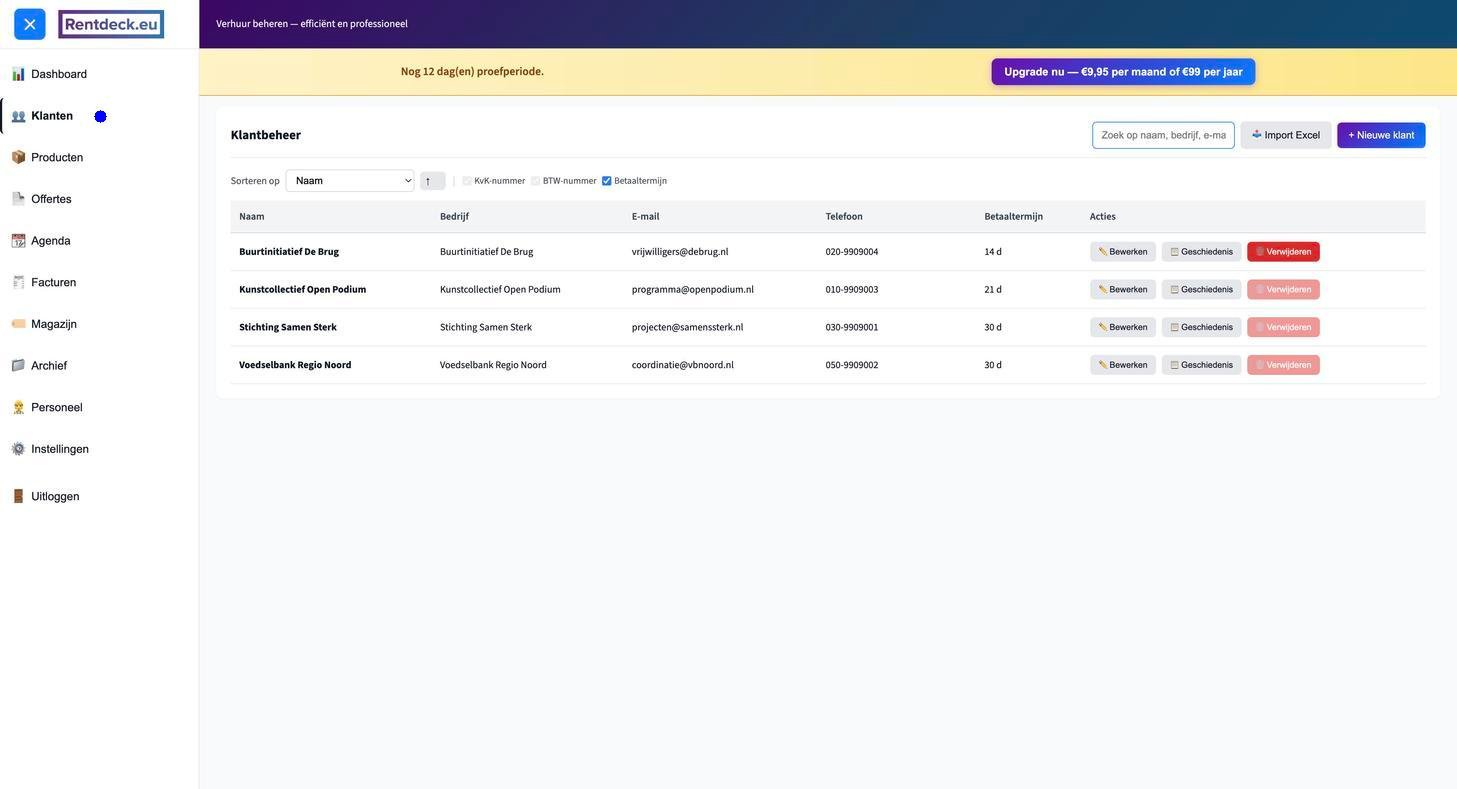
Klantenoverzicht met zoekbalk, sortering en actiemogelijkheden.
Nieuwe klant toevoegen
Volg de onderstaande stappen om een nieuwe klant aan te maken in Rentdeck.
-
1
Klik op "+ Nieuwe klant"
Rechtsboven in het klantenoverzicht staat de knop + Nieuwe klant. Klik hierop om het klantformulier te openen.
-
2
Vul de verplichte velden in
Het enige verplichte veld is Volledige naam — de voor- en achternaam van de primaire contactpersoon. Alle overige velden zijn optioneel.
-
3
Vul optionele bedrijfsgegevens in
Je kunt aanvullende gegevens invullen: Bedrijfsnaam, Factuur e-mail, KvK-nummer, BTW-nummer en het volledige Factuuradres inclusief postcode, plaats en land. Deze gegevens verschijnen automatisch op gegenereerde facturen.
-
4
Voeg contactpersonen toe
Scroll naar de sectie Contactpersonen in het formulier en klik op + Nieuw om een of meer contactpersonen toe te voegen. Elke contactpersoon heeft een naam, e-mailadres en telefoonnummer. Contactpersonen zijn selecteerbaar bij het aanmaken van een offerte.
-
5
Stel betalingsvoorwaarden in
Onder Betalingsvoorwaarden stel je in hoeveel dagen de klant heeft om facturen te betalen. De standaardwaarde is 14 dagen. Dit wordt automatisch ingevuld op alle facturen die voor deze klant worden aangemaakt.
-
6
Optioneel: stel een standaard kortingspercentage in
Vul bij Standaard korting % een kortingspercentage in als je deze klant altijd een vaste korting wilt geven. Let op: deze korting geldt alleen voor gehuurde goederen — niet voor personeelskosten of transportkosten op de offerte.
-
7
Klik op "Opslaan"
Klik rechtsonder in het formulier op Opslaan om de klant op te slaan. De klant verschijnt daarna direct in het klantenoverzicht en is beschikbaar bij het aanmaken van nieuwe offertes.
Klantformulier
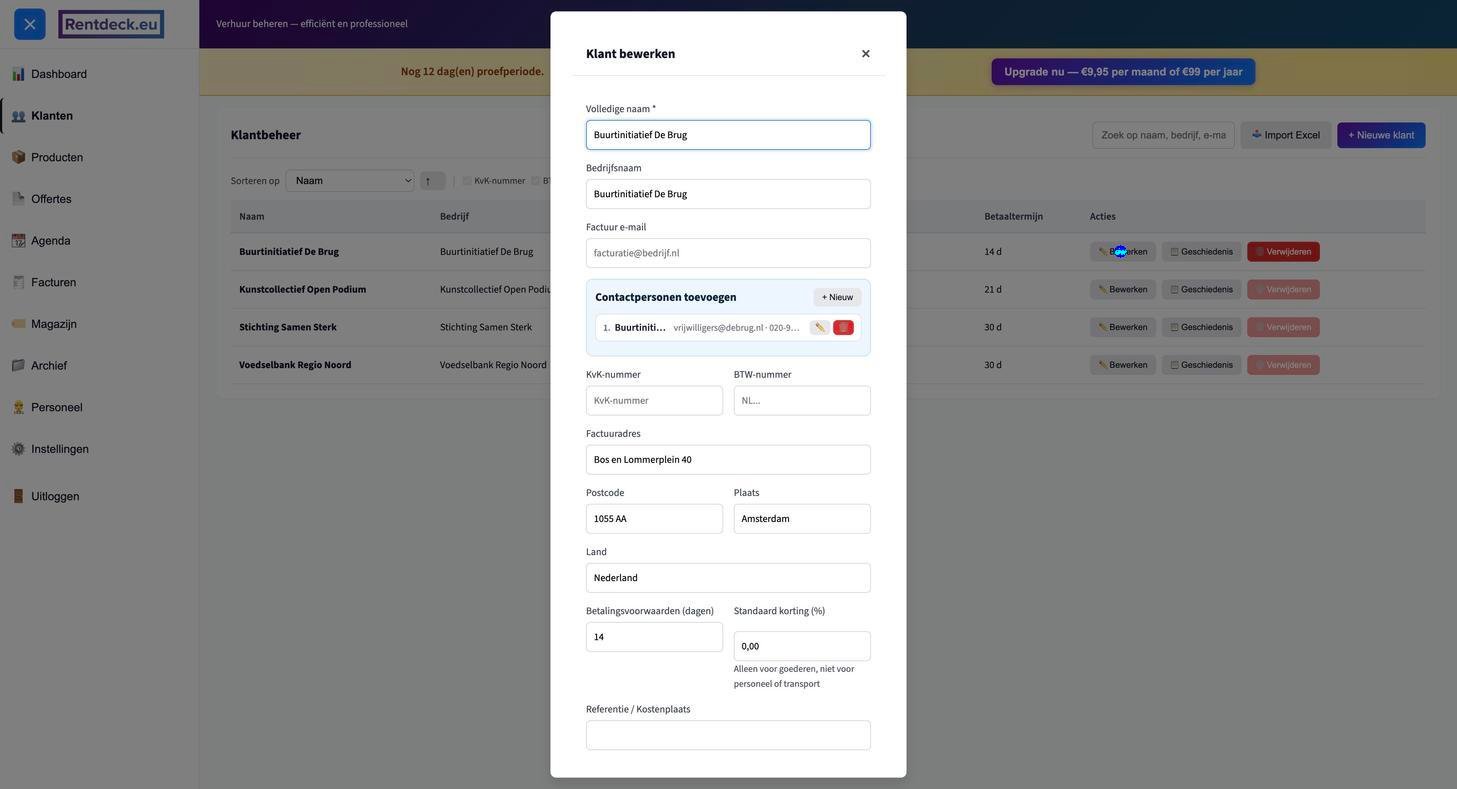
Het klantformulier met alle velden voor contactgegevens en instellingen.
Velden referentie
Onderstaande tabel geeft een overzicht van alle beschikbare velden in het klantformulier, of ze verplicht zijn, en wat ze betekenen.
| Veld | Verplicht | Beschrijving |
|---|---|---|
| Volledige naam | Ja | Voor- en achternaam van de primaire contactpersoon. |
| Bedrijfsnaam | Nee | Naam van het bedrijf of de organisatie waarvoor de klant werkt. |
| Factuur e-mail | Nee | Het e-mailadres waarop facturen worden verstuurd. Kan afwijken van het persoonlijke e-mailadres. |
| KvK-nummer | Nee | Kamer van Koophandel inschrijvingsnummer van het bedrijf. |
| BTW-nummer | Nee | BTW-identificatienummer voor facturatie aan bedrijven. |
| Factuuradres | Nee | Straatnaam en huisnummer voor het factuuradres. Verschijnt op gegenereerde facturen. |
| Postcode + Plaats | Nee | Postcode en woonplaats / vestigingsplaats voor het factuuradres. |
| Land | Nee | Land voor het factuuradres. Standaardwaarde is Nederland. |
| Betalingsvoorwaarden | Nee | Aantal dagen waarbinnen de klant facturen moet betalen. Standaardwaarde is 14 dagen. Wordt automatisch toegepast op alle facturen van deze klant. |
| Standaard korting | Nee | Een vast kortingspercentage dat automatisch wordt toegepast op de goederen in offertes voor deze klant. Geldt niet voor personeels- of transportkosten. |
| Referentie / Kostenplaats | Nee | Interne referentiecode of kostenplaatsaanduiding voor gebruik in de eigen administratie van de klant. |
| Klant inactief | Nee | Markeert de klant als inactief. De klant verdwijnt uit de actieve lijst maar blijft zichtbaar op bestaande offertes en facturen. |
| Notities (intern) | Nee | Vrij tekstveld voor interne aantekeningen over de klant. Deze notities zijn niet zichtbaar voor de klant op offertes of facturen. |
Contactpersonen beheren
Per klant kunnen meerdere contactpersonen worden toegevoegd. Dit is handig wanneer je bij een bedrijf met verschillende personen te maken hebt, bijvoorbeeld een inkoopmanager en een projectleider.
Elke contactpersoon heeft de volgende velden:
- Naam — de voor- en achternaam van de contactpersoon
- E-mailadres — het directe e-mailadres van deze contactpersoon
- Telefoonnummer — het directe telefoonnummer
Bij het aanmaken van een nieuwe offerte voor deze klant kun je in het veld Contactpersoon een van de geregistreerde contactpersonen selecteren. De geselecteerde contactpersoon verschijnt op de offerte en eventueel op de factuur.
Gebruik het potloodpictogram naast een contactpersoon om de gegevens te wijzigen. Klik het X-pictogram om een contactpersoon te verwijderen. Gebruik + Nieuw in de sectie Contactpersonen om een extra persoon toe te voegen. Er is geen limiet op het aantal contactpersonen per klant.
Klantgeschiedenis bekijken
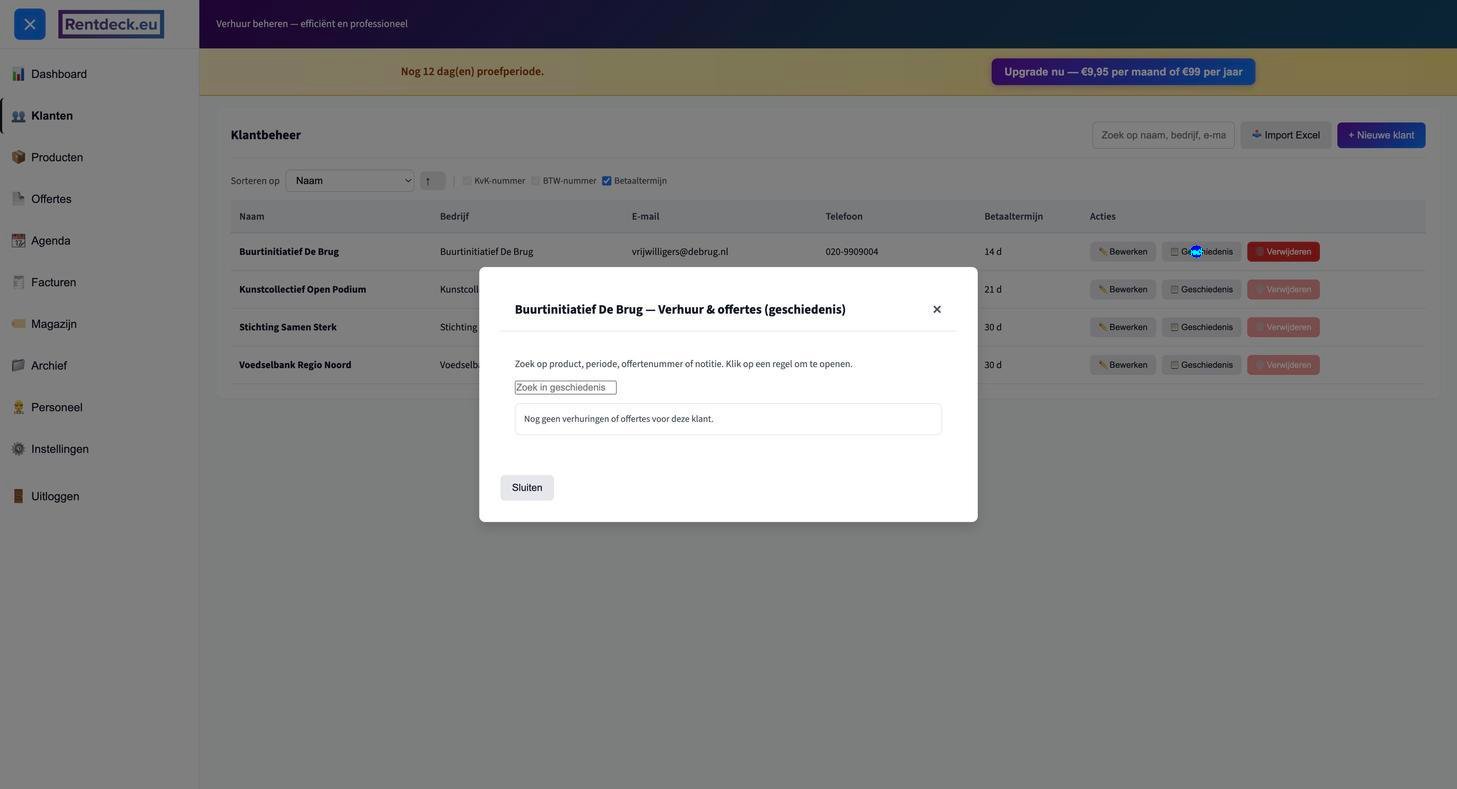
Klantgeschiedenis toont alle verhuuringen en offertes voor deze klant.
Klik op het geschiedenispictogram (documenticoon) in de klantregel om de klantgeschiedenismodal te openen. Deze modal toont een chronologisch overzicht van alle verhuuringen en offertes die voor deze klant zijn aangemaakt.
Per rij in de geschiedenis zie je:
- Periode — de start- en einddatum van de verhuring
- Offertenummer — het gekoppelde offertenummer
- Product — de verhuurde producten of diensten
- Notities — eventuele aantekeningen op de offerte
Klik op een rij om direct naar de bijbehorende offerte te navigeren. Gebruik het zoekveld Zoek in geschiedenis bovenaan de modal om snel een specifieke verhuring of offerte te vinden op trefwoord.
Klanten importeren via Excel
Rechtsboven in het klantenoverzicht staat de knop Import Excel. Met deze functie kun je meerdere klanten tegelijk importeren vanuit een spreadsheet. Dit is met name handig wanneer je migreert vanuit een ander systeem of CRM.
-
1
Download het sjabloonbestand
Als er een sjabloonbestand beschikbaar is, download dit dan eerst via de knop in het importvenster. Het sjabloon bevat de juiste kolomstructuur die Rentdeck verwacht.
-
2
Vul de klantgegevens in
Vul het Excel-bestand in met de gegevens van je klanten. Zorg dat de kolomnamen overeenkomen met het sjabloon. Verplichte kolom is Volledige naam; alle overige kolommen zijn optioneel.
-
3
Upload het bestand
Klik op Import Excel en selecteer je ingevulde bestand. Rentdeck verwerkt de rijen en voegt de klanten toe aan het systeem. Bij eventuele fouten of ontbrekende verplichte velden krijg je een melding per rij.
Controleer de gegevens voor het importeren zorgvuldig. Dubbele klanten (zelfde naam en e-mailadres) worden niet automatisch samengevoegd. Importeer bij voorkeur vanuit een schone, gedupeerd-vrije bronlijst.
Tips
- Gebruik de zoekbalk bovenaan het klantenoverzicht om snel op naam, bedrijfsnaam of e-mailadres te zoeken — je hoeft niet door de hele lijst te scrollen.
- Stel betalingstermijnen per klant in zodat deze automatisch worden overgenomen op facturen. Dit bespaart tijd bij het aanmaken van facturen en voorkomt handmatige fouten.
- Een klant die als inactief is gemarkeerd verdwijnt niet uit historische offertes en facturen — bestaande documenten blijven correct en leesbaar.
- De standaard korting geldt uitsluitend voor gehuurde goederen op de offerte. Personeelskosten en transportkosten worden nooit automatisch gekort, ook niet als er een standaardkorting is ingesteld.
- Voeg meerdere contactpersonen toe bij bedrijfsklanten zodat je per offerte de juiste persoon kunt selecteren. Dit maakt communicatie en documentatie overzichtelijker.
- Gebruik het veld Referentie / Kostenplaats voor klanten die een eigen interne kostenplaatscode hanteren — dit veld verschijnt op de factuur en vergemakkelijkt de administratie bij de klant.