Magazijn
Beheer de uit- en inname van verhuurmateriaal per project — genereer picklists, teken items af en sluit projecten af.
Wat is de magazijnmodule?
De Magazijn-module is het operationele hart van Rentdeck. Hier voer je de dagelijkse magazijnwerkzaamheden uit: items uitzenden naar klanten en terugnemen bij retour. Voor elk actief project genereer je een picklist met alle te verzenden items.
Elk project heeft een picklist op basis van de goedgekeurde offerte. Magazijnmedewerkers tekenen items af bij uitzending en retour.
Download de picklist als PDF voor papieren aftekenlijsten in het magazijn of als handover-document voor de klant.
Sluit een project af wanneer alle items zijn teruggekomen. Het project verhuist naar het Archief en het materiaal komt beschikbaar voor nieuwe reserveringen.
Magazijnoverzicht
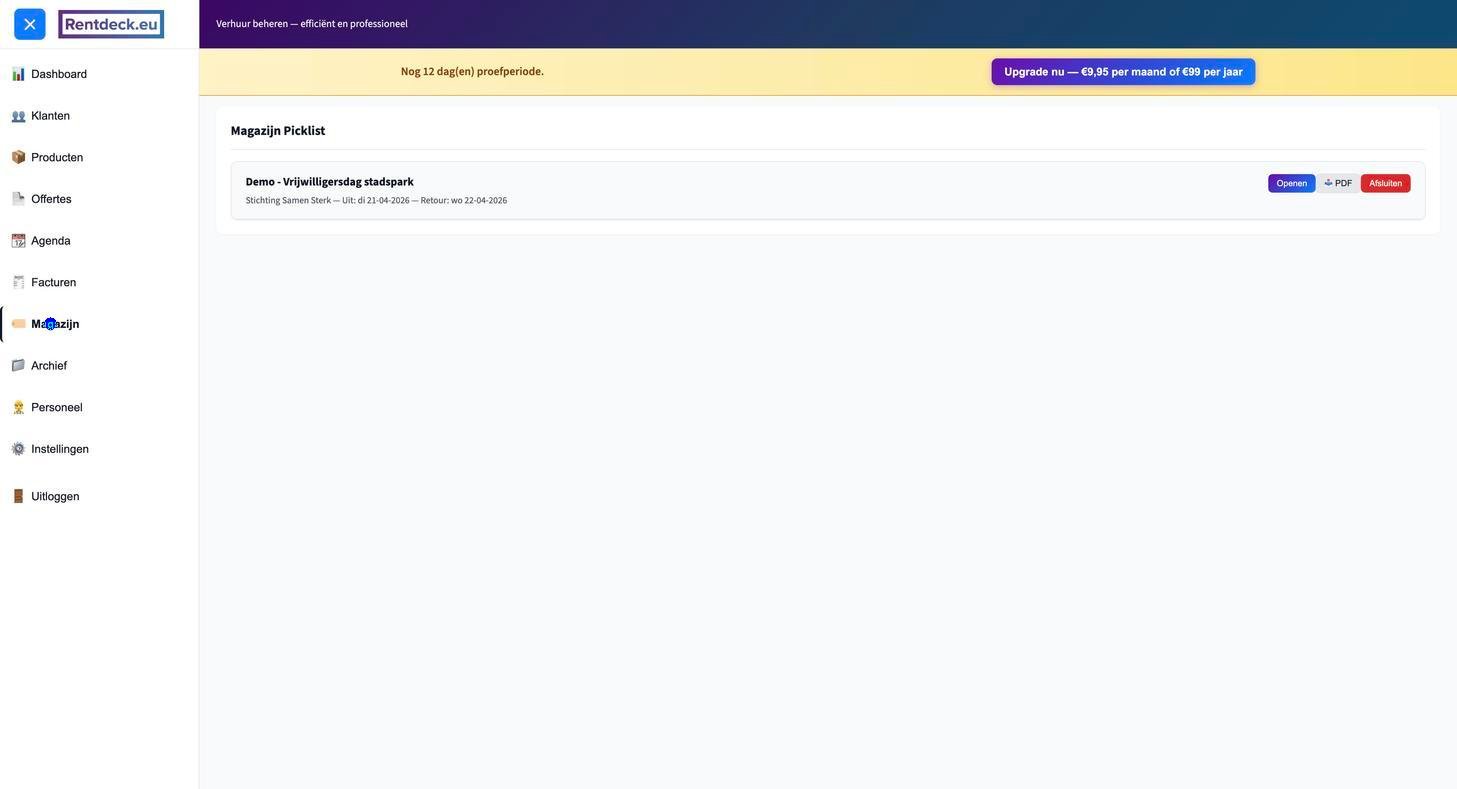
Magazijnoverzicht met actieve projecten en hun picklist-status.
Het magazijnoverzicht toont alle actieve projecten in chronologische volgorde. Per project zie je de projectnaam, de klant, de uitzenddatum en de retourdatum. Vanuit dit scherm navigeer je direct naar de picklist of download je de PDF.
Projectoverzicht
Elke projectregel in het magazijnoverzicht toont de volgende informatie en acties:
| Veld / knop | Beschrijving |
|---|---|
| Projectnaam & klant | De naam van het project en de gekoppelde klant. |
| Uit | De datum waarop het materiaal wordt uitgezonden naar de klant. |
| Retour | De datum waarop het materiaal terug wordt verwacht in het magazijn. |
| Openen | Open de picklist-detailpagina van het project om items af te tekenen. |
| Download de picklist als PDF voor papieren gebruik in het magazijn. | |
| Afsluiten | Sluit het project af wanneer alle items zijn teruggekomen. Het project wordt gearchiveerd. |
Picklist openen en aftekenen
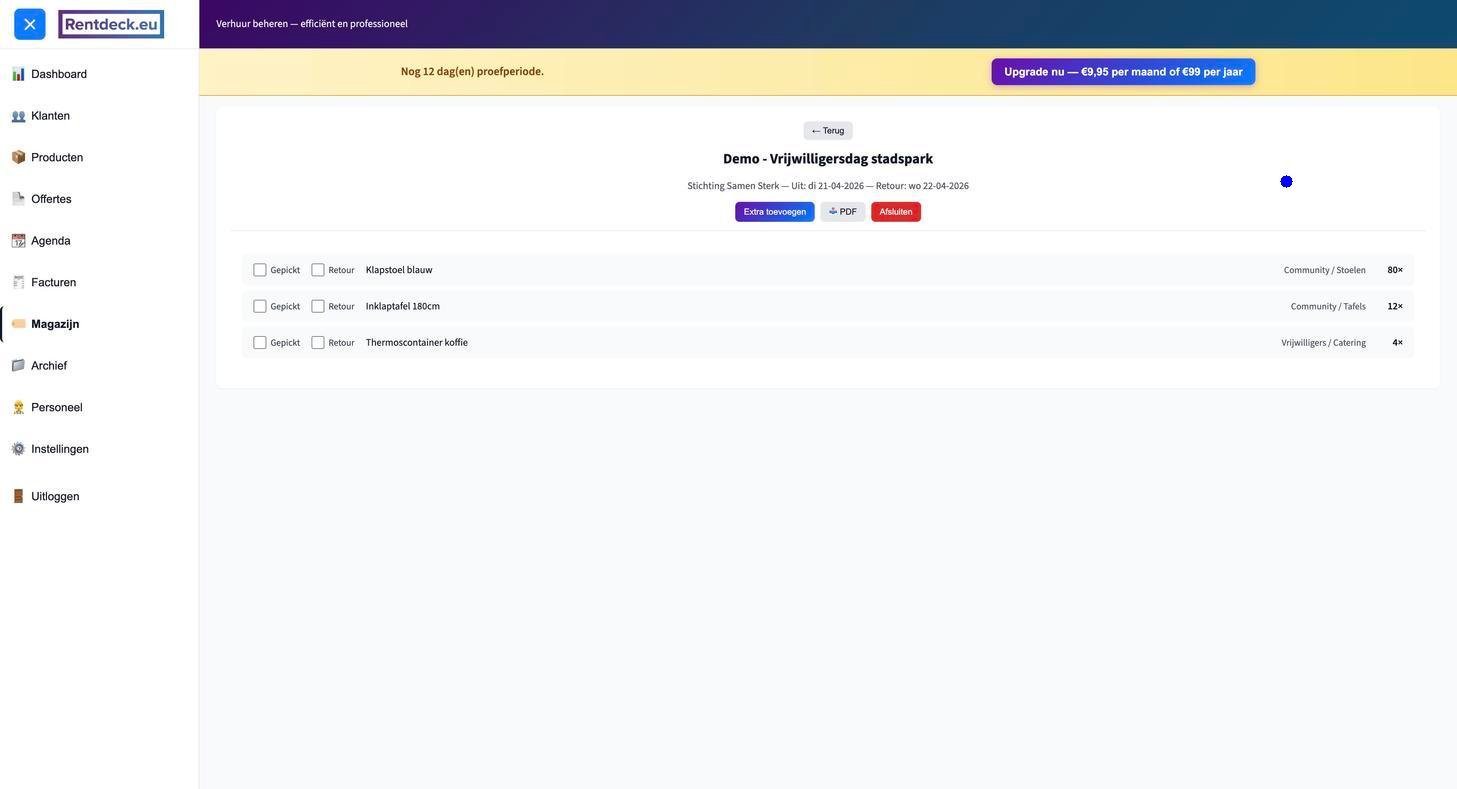
Picklist detail met Gepickt en Retour checkboxes per item.
Via de picklist-detailpagina teken je elk item stap voor stap af — eerst bij uitzending (Gepickt), dan bij retour (Retour). Zo houd je altijd bij wat er al buiten is en wat nog terug moet komen.
-
1
Klik "Openen" bij het gewenste project
Je navigeert naar de picklist-detailpagina van dat project.
-
2
Bekijk de picklist
De picklist toont alle items met de kolommen: Gepickt | Retour | Naam | Categorie | Aantal.
-
3
Vink "Gepickt" aan bij uitzending
Teken elk item af als Gepickt wanneer het is meegenomen bij de uitzending naar de klant.
-
4
Vink "Retour" aan bij terugkomst
Teken elk item af als Retour wanneer het is teruggekomen uit verhuur.
-
5
Sluit het project af
Wanneer alle items zijn teruggekomen en afgetekend als Retour, klik dan Afsluiten om het project te sluiten.
Picklist — kolommen uitgelegd
| Kolom | Beschrijving |
|---|---|
| Gepickt | Vink aan wanneer het item is uitgezonden naar de klant. Gebruik dit tijdens het inladen of bij overdracht aan de klant. |
| Retour | Vink aan wanneer het item is teruggekomen van de klant en zich weer in het magazijn bevindt. |
| Naam | De productnaam zoals gedefinieerd in de productcatalogus, bijv. Tent 6×6m, Tafel rond 180cm. |
| Categorie / subgroep | De productgroep en subgroep waaronder het item valt, bijv. Tenten > Pagode of Meubilair > Tafels. |
| Aantal | Het aantal stuks van dit item in de offerte, bijv. 80×, 12×, 4×. |
Extra items toevoegen
Met de knop Extra toevoegen bovenaan de picklist voeg je items toe die niet in de originele offerte stonden. Dit is handig voor last-minute aanvullingen die pas in het magazijn worden beslist.
-
1
Klik "Extra toevoegen" bovenaan de picklist
De zoekdialoog voor producten opent.
-
2
Zoek en selecteer het toe te voegen product
Typ een productnaam of categorie om het juiste item te vinden.
-
3
Vul het aantal in
Geef op hoeveel stuks je wilt toevoegen aan de picklist.
-
4
Klik "Toevoegen"
Het item verschijnt direct onderaan de picklist en kan worden afgetekend als Gepickt en Retour.
PDF picklist downloaden
Klik op PDF in het magazijnoverzicht om de picklist van een project als PDF te downloaden. Gebruik de PDF voor:
- Papieren aftekenlijsten in het magazijn voor medewerkers zonder toegang tot Rentdeck.
- Gedrukte overdrachtsdocumenten voor de klant bij levering of retour.
- Archivering als papieren dossier naast het digitale project.
Project afsluiten
Wanneer alle items zijn uitgezonden en teruggekomen, sluit je het project af:
-
1
Controleer of alle items zijn afgetekend als Retour
Loop de picklist door en zorg dat elk item een vinkje heeft bij Retour.
-
2
Klik "Afsluiten" in het magazijnoverzicht
De knop staat op de projectregel in het hoofdoverzicht van de Magazijn-module.
Na het afsluiten:
Het project verhuist naar de Archief-module voor historische raadpleging.
Alle items zijn weer beschikbaar voor nieuwe reserveringen en verschijnen als vrij in de Agenda.
Controleer of alle items zijn afgetekend als Retour voordat je een project afsluit. Een afgesloten project kan niet meer worden heropend vanuit de Magazijn-module.
Relatie met andere modules
- Offertes: Items op de picklist komen rechtstreeks uit de goedgekeurde offerte in de Offertes-module.
- Producten: Serienummers van producten (ingesteld in de Producten-module) verschijnen op de picklist voor individueel beheer.
- Archief: Gesloten projecten zijn terug te vinden in het Archief voor historische rapportage en raadpleging.
- Agenda: De beschikbaarheid in de Agenda wordt automatisch bijgewerkt zodra items zijn teruggekomen en het project is afgesloten.
Tips
- Download de PDF picklist voor papieren aftekenlijsten in het magazijn — handig voor medewerkers zonder digitale toegang.
- Gebruik Extra toevoegen voor last-minute items die niet in de offerte stonden. Ze worden direct zichtbaar op de picklist.
- Teken items stap voor stap af zodat je altijd weet wat er al uit is (Gepickt) en wat nog terug moet komen (Retour).
- Sluit projecten pas af als alle items zijn geretourneerd — anders telt het materiaal niet mee als beschikbaar voor nieuwe verhuurperiodes.